

 上傳3D模型
 上傳SU模型
 合成全景
合成全景看到英文版3DMAX界面再也不頭疼啦!

最近發(fā)現(xiàn)很多小伙伴表示對(duì)英文版3Dmax十分頭疼
所以今天分享了一篇認(rèn)識(shí)3DMAX界面的文章
希望對(duì)各位小伙伴能夠有所幫助~~
——英文版界面介紹 ——

? 菜單欄 ?
主菜單位于屏幕最上方,提供了命令選擇.它的形狀和Windows菜單相似。主菜單欄的特點(diǎn)如下:
1、主菜單上共有十一個(gè)菜單項(xiàng):
File(文件)用于對(duì)文件的打開(kāi)、存儲(chǔ)、打印、輸入和輸出不同格式的其它三維存檔格式,以及動(dòng)畫(huà)的摘要信息、參數(shù)變量等命令的應(yīng)用。
Edit(編輯)用于對(duì)對(duì)象的拷貝、刪除、選定、臨時(shí)保存等功能。
Tools(工具)包括常用的各種制作工具。
Group(組)將多個(gè)物體組為一個(gè)組,或分解一個(gè)組為多個(gè)物體。
Views(視圖)對(duì)視圖進(jìn)行操作,但對(duì)對(duì)象不起作用。
Rendering(渲染)通過(guò)某種算法,體現(xiàn)場(chǎng)景的燈光,材質(zhì)和貼圖等效果。
Trsck View(軌跡視圖)控制有關(guān)物體運(yùn)動(dòng)方向和它的軌跡操作。
Schematic View(概要觀看)一個(gè)方便有效、有利于提高工作效率的視窗。例子:如果你在要畫(huà)一個(gè)人體動(dòng)畫(huà),那么你就可以在Schematic View(概要觀看)中很好地組織身體的各個(gè)部份,這樣有利于你去選擇其中一部分進(jìn)行修改。這是新增的,有點(diǎn)難明,以后我們會(huì)詳細(xì)地學(xué)到它。
Customize(定制)方便用戶(hù)按照自已的愛(ài)好設(shè)置操作界面。3Ds max3。1的工具條、菜單欄、命令面板都可以放置在任意的位置,如果你厭煩了以前的工作界面,就可以自已定制一個(gè)保存起來(lái),下次啟動(dòng)時(shí)就會(huì)自動(dòng)加載。
MAXScript(打開(kāi)腳本之類(lèi)的意思)這是有關(guān)編程的東西。將編好的程序放入3DSMAX中來(lái)運(yùn)行。
Help(幫助)關(guān)于這個(gè)軟件的幫助。包括在線(xiàn)幫助,插件信息等。
這些命令以后我們會(huì)很詳細(xì)地說(shuō)明它的功能,注意,這里它的中文意思是用東方快書(shū)翻譯軟件翻譯的。
2、將鼠標(biāo)置于菜單欄上的菜單命令名稱(chēng)上并單擊,即可彈出該命令的菜單。
3、打開(kāi)某一個(gè)菜單后,只需在菜單欄上的各個(gè)菜單名稱(chēng)之間來(lái)回移動(dòng)即可切換動(dòng)其它菜單。
4、菜單欄上有些命令名稱(chēng)旁邊有“...”號(hào)的,表示單擊該名稱(chēng)可以彈出一個(gè)對(duì)話(huà)框。
5、菜單上的命令名稱(chēng)最右方有一個(gè)小三角形,表示該命令后還有其它的命令,單擊它可以彈出一個(gè)新的子菜單。
6、菜單上命令旁邊的字母表示該菜單命令的快捷鍵。?

? 缺省界面了解 ?
上面的圖是3D STUDIO MAX的缺省界面。在3.0以前的版本中,它的操作界畫(huà)是不可以更改的,但在3.0以后,引入了GUI圖形界畫(huà)用戶(hù)接口,我們就可以隨便更改它的操作界面,下面你們來(lái)玩一下改變它的操作界面。
按鍵盤(pán)Ctrl+X.只剩下工作窗口,再按下Ctrl+X,又恢復(fù)界面原形。
按Q鈕,右邊的命令面板被隱藏,再按Q鈕,命令面板又出現(xiàn)
3DMAX的面板可以移動(dòng)。將鼠標(biāo)放在面板空曠上面,出現(xiàn)一個(gè)拖動(dòng)符號(hào),就可以拖動(dòng)該面板。又擊面板頂部,可以交浮動(dòng)的面板還原初始位置。
這里有個(gè)問(wèn)題,如果界面亂了,怎么辦?不要緊,我們選擇菜單欄上的Customixe/Load Custom UI(自定義/選擇自定義界面)命令,在出現(xiàn)的選擇框里選擇MAXStart.cui文件,它是3Ds max的啟動(dòng)時(shí)的缺省界面,又回復(fù)了原始的界畫(huà)。

? 工作試圖的改變 ?
缺省窗口為:Top(頂視圖)Front(前視圖)Left(左視圖)Perspective(透視圖)。
當(dāng)我們按改變窗口的快捷鈕時(shí),所對(duì)應(yīng)的窗口就會(huì)變?yōu)樗敫淖兊囊晥D,下面我們來(lái)玩一下改變窗口的游戲。
首先我們將鼠標(biāo)激會(huì)一個(gè)視圖窗口,按下 B 鍵,這個(gè)視圖就變?yōu)榈滓晥D,就可以觀察物體的底面。下面是各視圖的快捷鈕。用鼠標(biāo)對(duì)著一個(gè)視窗口,按以下:
T=Top(頂視圖)
B=Botton(底視圖)
L=Left(左視圖)
R=Right(右視圖)
U=User(用戶(hù)視圖)
F=Front(前視圖)
K=Back(后視圖)
C=Camera(攝像機(jī)視圖)
Shift鍵加$鍵=燈光視圖
W=滿(mǎn)屏視圖
或者在每個(gè)視圖的左上面那行英文上按鼠標(biāo)右鍵,將會(huì)彈出一個(gè)命令欄,在那兒你也可以更改它的視圖方式和視圖顯示方式等。記住快捷鍵是提高效益的很好手段!

? 工具欄 ?
這一工具欄是許多初學(xué)者的第一道門(mén)檻,等看完下面的介紹之后,希望有個(gè)總體的了解,千萬(wàn)不要緊張,現(xiàn)階段知道個(gè)意思就夠!下面來(lái)看:

這個(gè)是3Ds max的幫助圖標(biāo),按一下它,再按一下工作窗口,相關(guān)的幫助就會(huì)出現(xiàn)。

左邊的按鈕為撤銷(xiāo)上次操作,右邊按鈕為恢復(fù)上次操作,很常用。

左邊按鈕為選擇對(duì)象,使之和其它的對(duì)象鏈接,建立父子關(guān)系,右邊按鈕為撤消鏈接。

結(jié)合到空間扭曲,使物體產(chǎn)生空間扭曲效果。
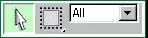
選擇對(duì)象組按鈕。第一個(gè)圖標(biāo)單擊選擇物體。第二個(gè)單擊選區(qū)擇矩形區(qū)域,它下面有個(gè)小三角形,用鼠標(biāo)按住它后,還有橢圓和自由邊選擇框二種。第三個(gè)圖標(biāo)是選擇過(guò)濾器.
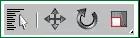
第一個(gè)為根據(jù)名字選擇物體,第二個(gè)按鈕是選擇并移動(dòng)物體。第三個(gè)是選擇并旋轉(zhuǎn)物體。第四個(gè)是選擇并縮放物體,它下面還有二個(gè)縮放工具,一個(gè)是正比例縮放,一個(gè)是非比例縮放,按定小三角一秒就可以看到這二個(gè)縮放的圖標(biāo)。

使用物體軸心點(diǎn)作為變換中心,它也還有二個(gè)選擇,一個(gè)是使用選擇軸心,一個(gè)是使用選用轉(zhuǎn)換坐標(biāo)軸心。也是按定它后可以見(jiàn)到別二個(gè)軸心變換圖標(biāo)。
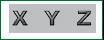
按下X就是說(shuō)物體只能在X軸移動(dòng)或變換,按下Y就是只能在Y軸進(jìn)行操作,按下Z就是只能在Z軸操作。?

選擇它之后物體可以在XY軸進(jìn)行移動(dòng)和操作,它下面也還有幾個(gè)選擇。大家可以慢慢看一下。

反向動(dòng)力開(kāi)關(guān)。用來(lái)打開(kāi)或關(guān)閉反向動(dòng)力學(xué)。
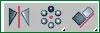
第一個(gè)圖標(biāo)按鈕是對(duì)當(dāng)前選擇的物體進(jìn)行鏡像操作,第二個(gè)是對(duì)當(dāng)前選擇的物體進(jìn)行環(huán)形陣列操作,第三個(gè)是對(duì)齊當(dāng)前的對(duì)象。

第一個(gè)是打開(kāi)軌跡視窗。第二個(gè)是打開(kāi)關(guān)聯(lián)物體的子父關(guān)系。

第一個(gè)是材質(zhì)編輯器,打開(kāi)后就會(huì)彈出一個(gè)材質(zhì)編輯窗,從而進(jìn)行對(duì)物體的材質(zhì)進(jìn)行貼圖處理。第二個(gè)是渲染場(chǎng)景,打開(kāi)后彈出一個(gè)渲染窗,在那兒設(shè)置動(dòng)畫(huà)的輸出時(shí)間,輸出動(dòng)畫(huà)大小,圖質(zhì)等設(shè)置。第三個(gè)是快速渲染,做好了動(dòng)畫(huà)之后想看下后果,就按它看一下。第四個(gè)是選擇渲染的條件,第五個(gè)是接上次渲染。
這就是工具欄的簡(jiǎn)介,當(dāng)然,在這里是不可能一一詳細(xì)地說(shuō)解的,我們要聯(lián)合實(shí)際制作,才會(huì)事到半功成。
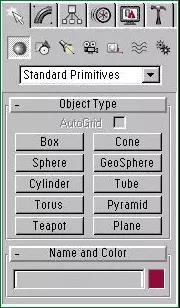
△命令面板圖
這就是3Ds max的命令面板圖了,先來(lái)簡(jiǎn)單說(shuō)明一下命令面板。

? 命令面板 ?
?作為3Ds max的核心部分,命令面板包括了場(chǎng)景中建模和編輯物體的常用工具及命令。命令面板上共有六個(gè)圖標(biāo)按鈕,就是最上層那六個(gè)。

第一個(gè)是Create(創(chuàng)建),用于創(chuàng)建基本的物體,當(dāng)你打開(kāi)時(shí),下面就會(huì)出現(xiàn)一排共七個(gè)子圖標(biāo),最上面的那張圖就是已經(jīng)打開(kāi)的了,大家可以看下。
第二個(gè)是Modify(修改),就是好象水管那個(gè)圖標(biāo)。它是用于修改和編輯被選擇的物體。
第三個(gè)是Hierarchy(層級(jí)),用來(lái)控制有關(guān)物體的層次連接。
第四個(gè)是Motion(運(yùn)動(dòng)),好象車(chē)輪那個(gè)圖標(biāo),它是用來(lái)控制動(dòng)畫(huà)的變換,比如位移、縮放、軌跡等運(yùn)動(dòng)的狀態(tài)。
第五個(gè)是Display(顯示),作用于控制并影響物體在視圖中的顯示狀態(tài),比如隱藏物體或恢復(fù)被隱藏的物體。它在我們畫(huà)太多物體的時(shí)候而將一些物體隱藏起來(lái),對(duì)工作很好用。
第六個(gè)是Utilitiew(嵌入程序),它包含常規(guī)實(shí)用程序和插入實(shí)用程序,也包括了動(dòng)力計(jì)算等方面的程序。
Standard Primitives(標(biāo)準(zhǔn)基本物體)建模例子
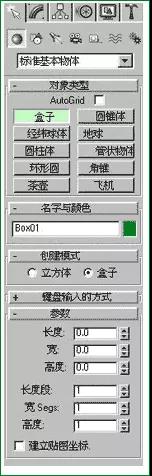
我們看下它的卷展欄:在--名字與顏色--下面,有我們所建模這個(gè)物體的名稱(chēng),右邊那個(gè)小色塊是它在工作窗口所顯示的顏色。--創(chuàng)建模式--是指工作視圖窗口中以正方體方式畫(huà)還是以不規(guī)則的盒子方式創(chuàng)建物體,大家試下就會(huì)明會(huì)。
再看下--鍵盤(pán)輸入的方式--。它左邊有個(gè)“+”號(hào),就是說(shuō)可以打開(kāi),我們按一下--鍵盤(pán)輸入的方式--,再出現(xiàn)一個(gè)卷展欄,它的意思是說(shuō)可以用數(shù)字輸入這個(gè)物體的大小以及在工作窗口的位置,輸入數(shù)字后,按一下創(chuàng)建,就按照你所輸入的數(shù)字創(chuàng)建成出物體。我們?cè)倏聪?-參數(shù)--,參數(shù)不是指你所創(chuàng)建物體的基本數(shù),比喻長(zhǎng)度、寬、高等。
現(xiàn)在我們了解了Box(盒子)的卷展欄,就可以在透視圖中畫(huà)一個(gè)Box(盒子)了。把鼠標(biāo)放在透視圖中,按住鼠標(biāo)的左鍵,從左上角拖到右下角,定Box(盒子)的長(zhǎng)和寬。放開(kāi)左鍵,再向上拖鼠標(biāo),定Box(盒子)的高度,再按下左鍵,確證高度,一個(gè)立方體就做好了,你看,就是那么的簡(jiǎn)單。同時(shí),在--鍵盤(pán)輸入的方式--下的卷展欄里出現(xiàn)了這個(gè)立方體的參數(shù)。
怎么樣?不知道對(duì)正在煩惱的你有沒(méi)有幫助呢?
掃碼關(guān)注下方扮家家蘇辰老師可以獲得更多資訊~

注:版權(quán)歸原作者所有,如有侵權(quán)請(qǐng)聯(lián)系刪除










評(píng)論(0)