国模私拍一区二区_国产无码精品久久久_国产一级一级片_国产老女人乱淫免费_日本高清不卡码_jizz国产视频_国产成人久久精品77777综合 _国产精品无码免费播放_欧美精品一区二区蜜桃_国产午夜视频在线

  • 登錄 注冊 img

    新用戶專享福利

    注冊領取
  • 發表作品

SketchUp教程:使用照片建模的方法

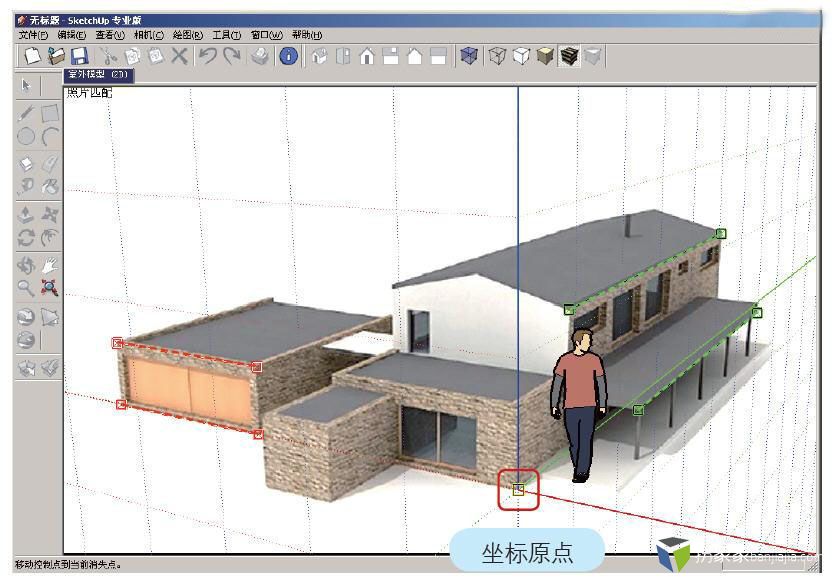
SketchUp是提供給設計師快速繪制建筑模型的工具。本教程將根據一張圖片,將其中的室外建筑模型創建出來,使讀者掌握用SketchUp快速建模的方法。 一.匹配圖片透視關系 由于是對照圖片進行建模,所以首先需要將圖片導入到軟件中,并將視圖的透視關系與圖片中的透視關系相匹配。 step01 選擇菜單[相機]|[新建相機匹配]命令,在彈出的[選擇背景圖片文件]對話框中選擇配套光盤提供的“DVD04第18章maps室外模型.jpg”,視圖中便出現了導入的圖片,并且出現大量的網格和調節塊,同時彈出[照片匹配]對話框,將[不透明]滑塊拖動到最右邊,使得圖片完全不透明顯示,如圖1所示。
112157c24rs2r8sd4dr5hz.jpg
圖1 新建照片匹配
觀察圖1,圖中的紅、綠、藍3種顏色分別對應x、y、z軸,其中的兩個紅色和綠色調節桿用于調節并匹配圖片中的透視關系。 [照片匹配]對話框中的[照片]和[模型]選項用于控制照片和模型的顯示與否,[不透明]選項用于控制照片的透明度,[網]中的[風格]和[平面]選項則用于確定三維網格的顯 示方式。 step02 選擇視圖中黃色坐標原點,將其調整到圖片中建筑透視的原點處,調節紅色和綠色的控制塊,使透視邊與圖片中建筑墻體的透視對齊,如圖2所示。
112157axb5533knzrnmwrq.jpg
圖2 調節透視點
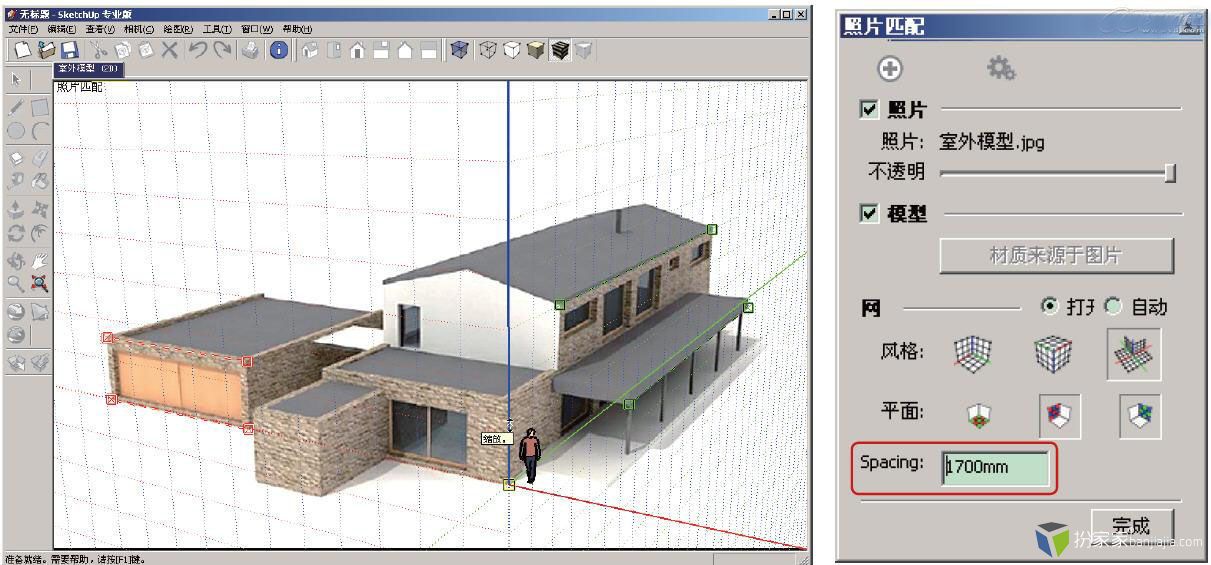
在[照片匹配]對話框中設置Spacing[空間]為1 700mm(1.7M),將鼠標指針移動至藍色坐標軸上,當出現縮放圖標時,縮小柵格,直到人物的高度與建筑形成合適的比例,單擊[完成]按鈕,結束[照片匹配]對話框的設置,如圖3所示。
112157wh1zh1t15481x8hu.jpg
圖3 調節柵格大小
[照片匹配]對話框的Spacing[空間]參數用于控制柵格的大小,設置[Spacing]為1.7m,意味著單個柵格為長寬均為1.7m的正方形。 縮放柵格大小是為了讓柵格的尺寸與建筑成比例,圖中人物的高度正好是一個柵格的高度,所以這里以建筑為參照物,將人物縮小,當人物與建筑的高度形成合適比例時,就完成了柵格的 比例調節。 這樣,場景的透視關系和柵格尺寸設置完成了,接下來開始建模工作。
二.對照圖片創建模型
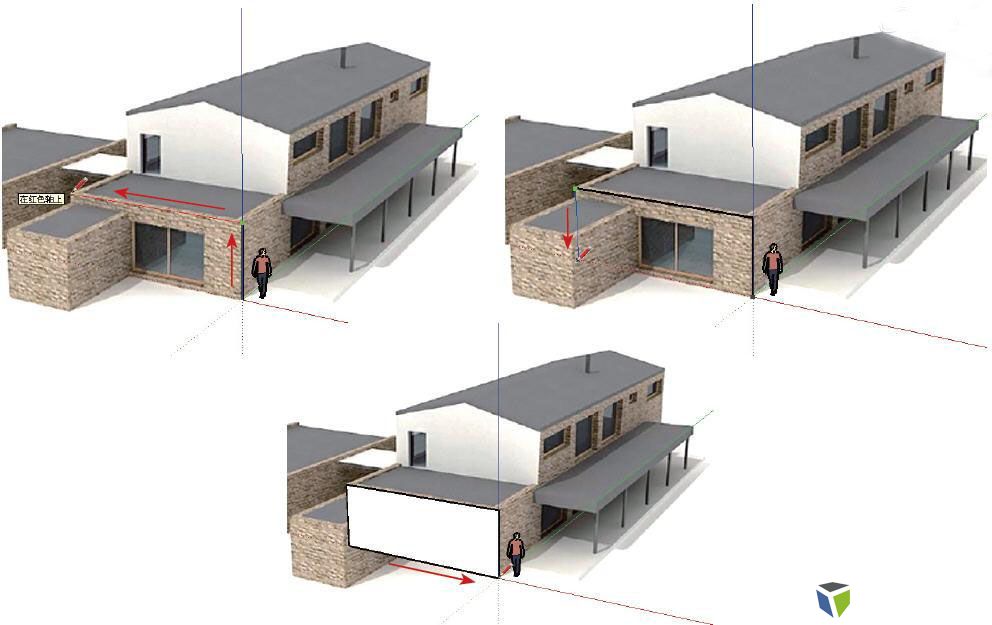
在上一部分中,將場景的透視關系和柵格尺寸與圖片匹配完成,本節將開始模型的創建工作。在創建模型的過程中,會穿插介紹一些常用的小工具的使用方法和技巧。 step01 選擇左側大工具欄上的[線]工具,從坐標原點處開始繪制平面的邊線,直至將線封閉形成平面,如圖4所示。
112157ojlwlgnen1nnzwxb.jpg
圖4 使用[線]工具繪制平面
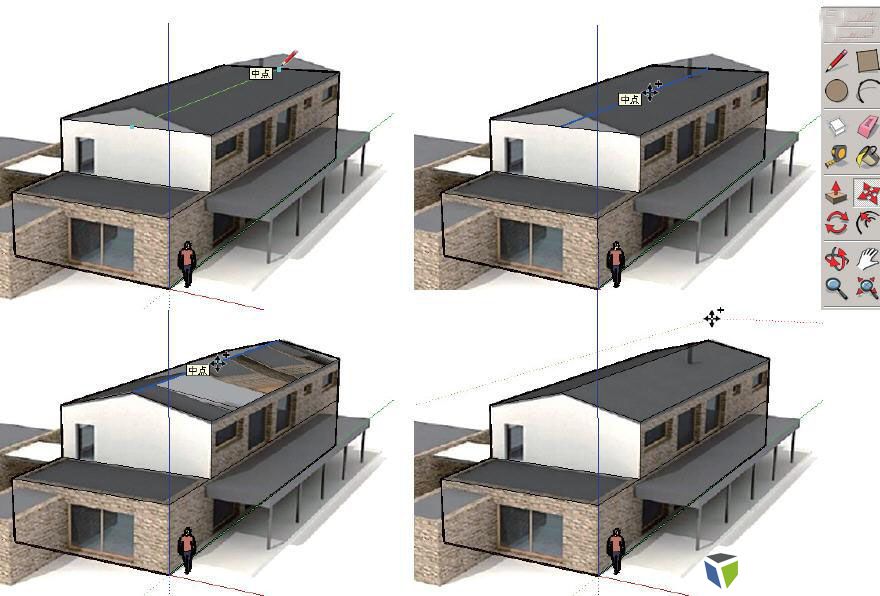
在使用[線]工具繪制平面時,會發現繪制過程中出現紅色(圖4左上所示)和藍色(圖4右上所示)的線。這是因為在SketchUp中繪制線條或模型時,當所繪制的線與x軸平行時,則會以與x軸相同的紅色來顯示,y軸和z軸亦是如此。
在繪制與軸向相平行的線時,可以在確定軸向后按下Shift鍵進行軸向鎖定,這樣就不需要小心地對齊軸向了,可以有效地提高工作效率。
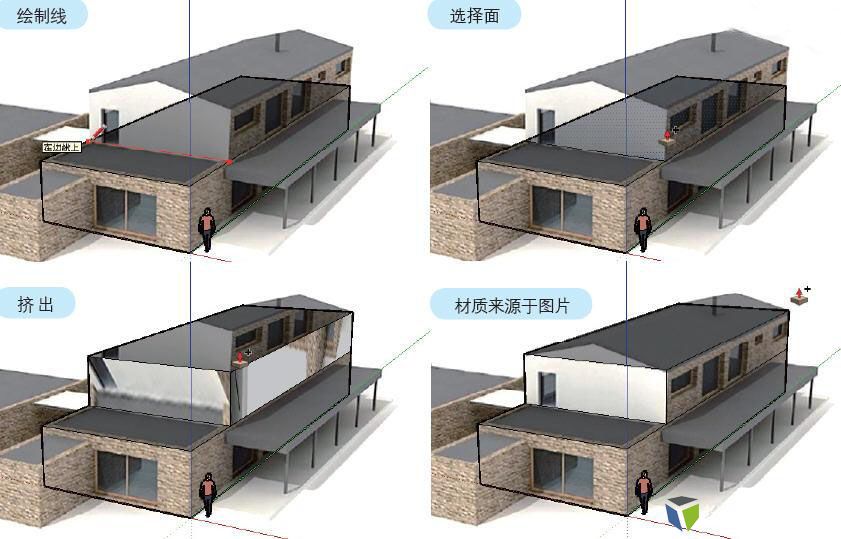
step02 選擇左側大工具欄上的[推/拉]工具,將工具放置于剛才繪制的平面上,按住鼠標左鍵并拖動鼠標,將平面擠出成為一個長方體,并使長方體的另一側與圖中的建筑對齊,如圖5所示。
112157wsrdf8bfz6r81081.jpg
圖5 使用[推/拉工具擠出長方體]
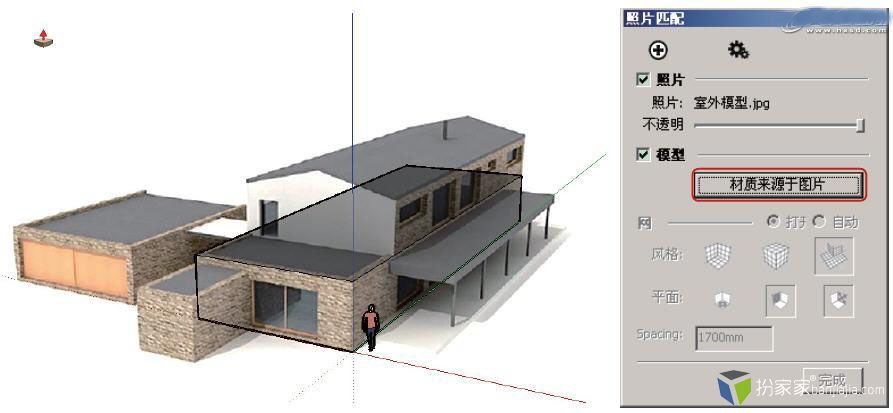
在使用[推/拉]工具時需要注意,使用該工具選中的面會以虛線面的方式顯示。只有選中并顯示虛線的面才可以使用[推/拉]工具進行處理。 在[照片匹配]對話框中單擊[材質來源于圖片]按鈕,如圖18-19所示,彈出提示對話框,詢問是否覆蓋已存在的材質,單擊[是]按鈕。 如果[照片匹配]對話框已經關閉,可以通過選擇菜單[相機]|[編輯照片匹配]|[室外模型]命令來打開該對話框。
112158avd2zc12h2h1d2zc.jpg
圖6 [照片匹配]對話框
[材質來源于圖片]按鈕的功能是將圖片以紋理的方式投影到當前的長方體上。觀察圖6,新創建的長方體的顯示發生了變化,顯示了圖片中的紋理。 step04 選擇左側大工具欄上的[線]工具,對照長方體上的圖片,繪制出墻體分隔處的線條;選擇[推/拉]工具,將工具放置于需要擠出的平面上,按住鼠標左鍵并拖動鼠標,將建筑上方的樓體結構創建出來,如圖7所示,然后再次單擊[照片匹配]對話框中的[材質來源于圖片]按鈕。
112158q4ae7nh917hhw9ma.jpg
圖7 使用[線]和[推/拉]工具創建模型
這樣就已經將上方的樓體結構創建出來了。觀察建筑的屋頂,實際是一個坡頂的結構,接下來還需要在當前模型的基礎上進行修改,將建筑的坡頂制作出來。
step05 選擇左側大工具欄上的[線]工具,繪制出屋頂面的中心線;選擇[移動/復制]工具,將工具置于需要移動的中線上,按住鼠標左鍵并拖動鼠標,直至中線的高度與圖片中的坡頂對齊,如圖8所示,然后再次單擊[照片匹配]對話框中的[材質來源于圖片]按鈕。
112158f3ibttyitmmic6vi.jpg
圖8 創建坡頂模型
在使用[線]工具繪制頂面中線時,軟件會自動拾取線段的中點,以藍色的點顯示。經過以上幾步簡單的操作就將主體建筑的外形創建出來了,通過操作,相信讀者已經體會到了SketchUp易用、便捷的特點。接著我們來創建其他的建筑模型。 1.創建連廊結構 首先制作建筑前方的連廊結構。 step01 選擇左側大工具欄上的[線]工具,繪制出樓板部分的線;選擇大工具欄上的[選擇]工具,選擇一條線段,然后按住Ctrl鍵,單擊另外一條線段進行加選,如圖9所示。
112159gdh8hw18dm4mxph9.jpg
圖9 使用[線]工具繪制樓板部分的線
繪制線段時,線段顯示為綠色,說明當前線段與y軸平行,符合實際的需要。 使用[選擇]工具選擇模型時,可以“點選”或者“框選”。 點選的時候單擊選擇邊或者面對象,雙擊將選擇與邊相鄰的面(或與面相鄰的邊),三擊將選擇整個模型,如圖10所示。
112159e3zcitcbliz1klin.jpg
圖10 點選的選擇方式
框選的時候,只有全部被選框包括的對象才會被選中,僅有一部分包括在選框內的對象都不會被選中,如圖11所示。
112159tq9ilvgeqclvlv9g.jpg
圖11 框選的選擇方式
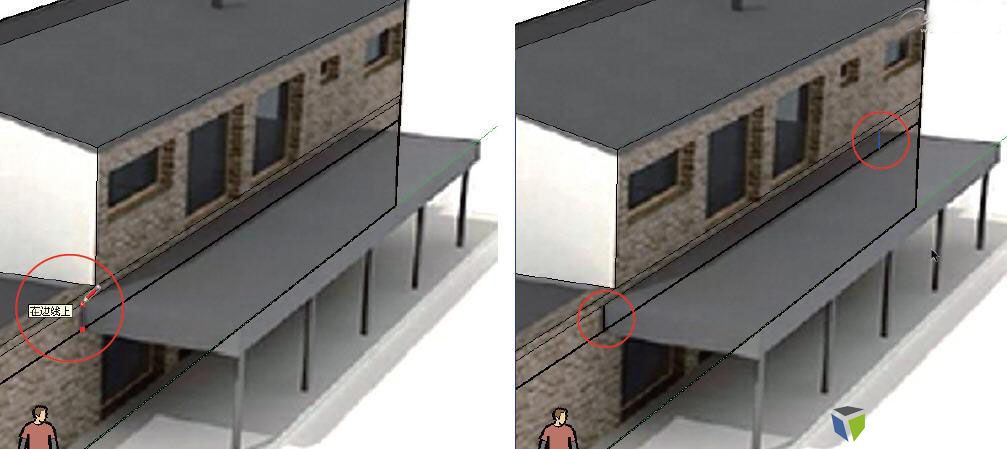
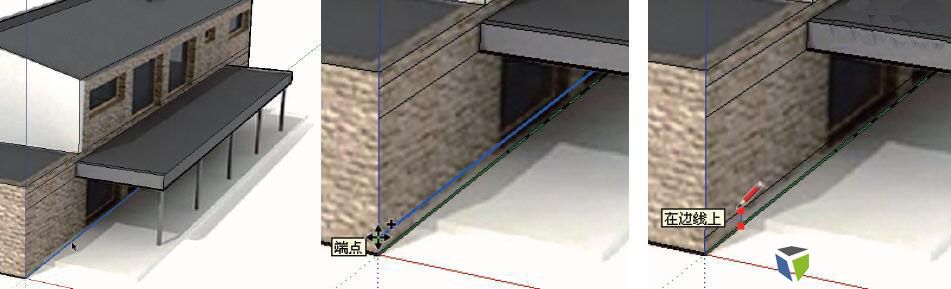
觀察圖11,在完整包含左側選框中的邊和面都被選中,部分框選的邊和面則未選中;而右側的框選僅僅包括了兩條邊,所以僅有兩條邊被選中。 step02 同時選擇兩條線段后,復制線段。選擇[移動/復制]工具,按住Ctrl鍵復制線段,使得線段與連廊頂棚的上沿對齊,然后再次復制線段,使得線段與連廊頂棚的下沿對齊,如圖12所示。
112159a9blgbmmbb6j3zgv.jpg
圖12 復制線段
復制線段的時候,注意選擇線段的端點進行復制,可以確保復制出的線段位于垂直于地面的平面內。
step03 選擇左側大工具欄上的[線]工具,繪制連廊頂縱向的線條,如圖12所示。
112159xg8888ffis6n00gv.jpg
圖13 繪制縱向線段
在繪制縱向線段時,要確保繪制時出現的是藍色的線段,因為只有藍色的線段才是與z軸完全平行的線段,也就是說這時繪制出的線段才是垂直于地面的。 前面進行了一系列線的復制操作,這些操作都是為了將連廊頂的截面繪制出來,然后使用[推/拉]工具擠出頂的結構。
step04選擇[推/拉]工具,將工具放置于需要擠出的平面上,按住鼠標左鍵并拖動鼠標,創建出連廊頂結構,如圖14所示,然后再次單擊[照片匹配]對話框中的[材質來源于圖片]按鈕。
112200irffxsrfrxf6zfr5.jpg
圖14 擠出連廊頂模型
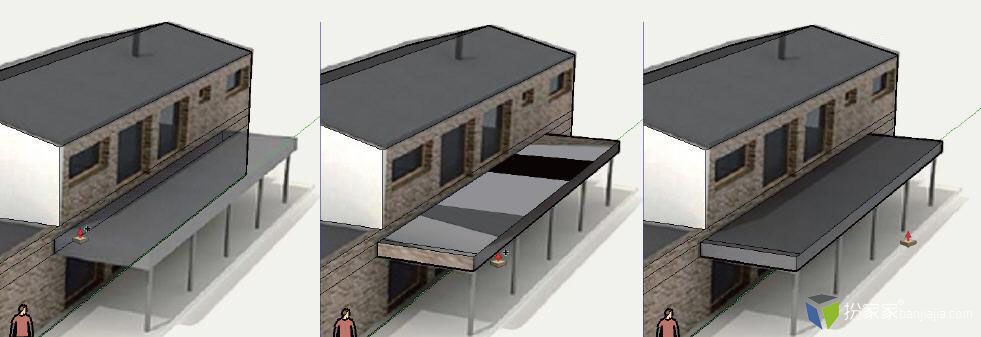
連廊頂的結構制作完成了,接下來制作連廊的地臺結構。連廊地面結構的制作思路與頂的制作思路大體相同。 step01 為了不干擾對圖紙的觀察,使用[選擇]工具選擇人物并按Delete鍵刪除。 step02 選擇地面的線段,使用[移動/復制]工具,按住Ctrl鍵復制線段,使線段與連廊地臺的上沿對齊,選擇[線]工具,繪制連廊地臺縱向的線條,如圖15所示。
112200zqlqzwio7lma5zq6.jpg
圖15 復制并繪制線段
step03 選擇[推/拉]工具,將工具放置于需要擠出的平面上,按住鼠標左鍵并拖動鼠標,創建出連廊地臺結構,如圖18-29所示,然后再次單擊[照片匹配]對話框中的[材質來源于 圖片]按鈕。 觀察圖片,在連廊上還有4個用于支撐的支柱結構,接下來創建這幾個支柱結構。
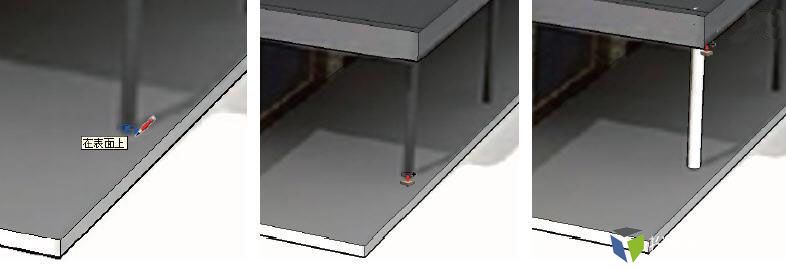
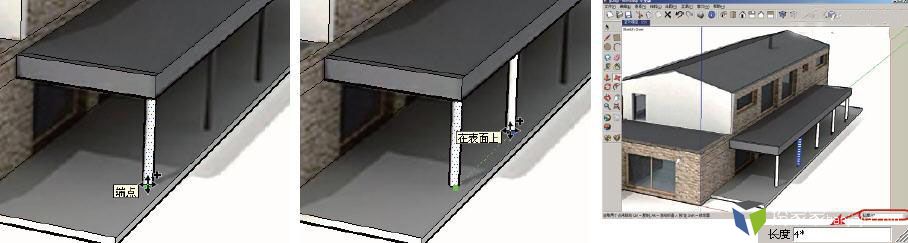
step01 選擇左側大工具欄上的[圓]工具,參考圖片中圓柱的截面大小,在地臺平面上繪制出一個圓形,然后選擇[推/拉]工具,將工具放置于創建的圓上,按住鼠標左鍵并拖動鼠標,創建出連廊支柱結構,如圖16所示。
112200v88h3cc7s00c7zwc.jpg
圖16 創建連廊支柱結構
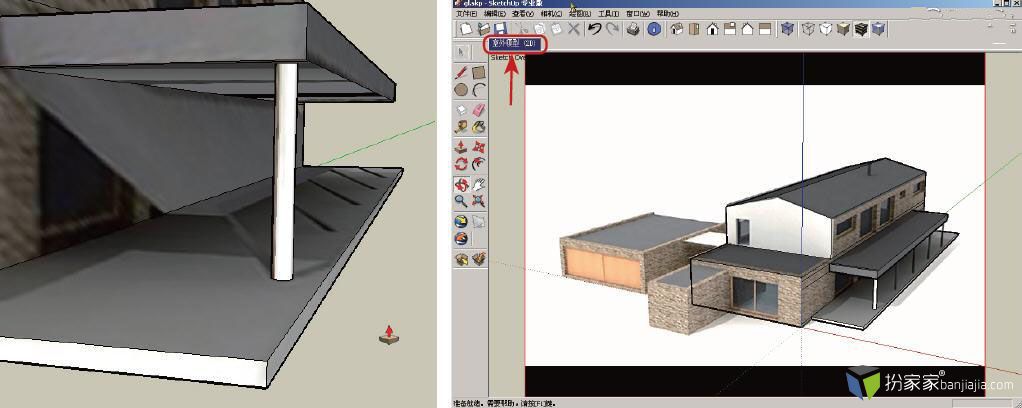
在使用[推/拉]工具擠出支柱模型時,當擠出的高度與連廊頂面相交時,會出現[端點]的提示框,提示用戶該模型的高度已經與上方模型的端點重合,這時釋放鼠標即可得到高度 在兩模型之間的支柱。 這時可以使用[轉動]工具旋轉視圖,[轉動]視圖操作也可以通過按住鼠標中鍵來完成。觀察支柱是否與頂面對齊,確認之后,如果想要恢復到調節完成的透視角度,單擊軟件界面 左上角的“室外模型(2D)”即可,如圖17所示。
112201nz5eekzde1skefdq.jpg
圖17 轉動視圖與恢復視圖
經過前面的操作,已經創建出1個支柱模型了,接下來只需要對支柱模型進行復制,即可制作出另外3個支柱。 step02 使用[選擇]工具單擊選擇支柱模型,然后選擇[移動/復制]工具,按住Ctrl鍵拾取支柱底面的端點進行復制,將復制的模型移動到圖中第2個支柱對應位置之后,釋放鼠標,按鍵盤上的4和*鍵,再按回車鍵,即可復制出4個支柱模型,如圖18所示。
112202jkzs6ukk46fffekg.jpg
圖18 復制支柱模型
復制的時候出現綠色的虛線,則說明復制的模型與被復制模型的連接線是平行于y軸的。 復制出第1個支柱模型之后,不要進行任何操作,直接在鍵盤上按4和*鍵,輸入的時候觀察軟件右下角數值輸入區中顯示的輸入參數,該參數的含義是將當前模型復制出4個。
SketchUp的數值輸入方法與3ds Max等其他軟件不同,初次使用的讀者可能會不習慣這種輸入方法,創建圖形后不需要在數值輸入框內單擊然后輸入參數值,而是直接使用鍵盤輸入。 通過復制操作將連廊的支柱制作完成了。至此,整個連廊的模型已經創建完成,接下來創建建筑其他部分的結構。 step01 選擇[線]工具,繪制墻體的分割線,然后使用[推/拉]工具,將工具放置于分隔出的面上,按住鼠標左鍵并拖動鼠標,創建出建筑結構,再次單擊[照片匹配]對話框中的[材質來源于圖片]按鈕。
112202mmuzwiipxqwwxe6t.jpg
圖19 創建并擠出模型
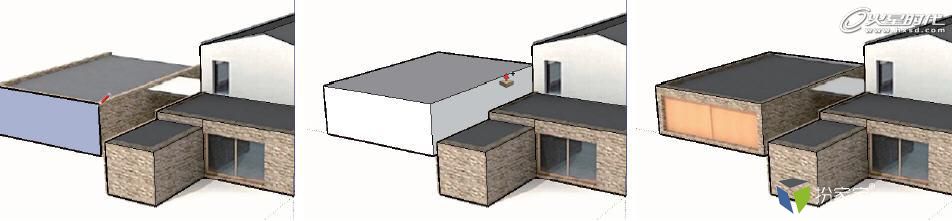
step02 選擇[線]工具,將建筑的一個立面創建出來,然后使用[推/拉]工具,將工具放置于剛才繪制的平面上,按住鼠標左鍵并拖動鼠標,將平面擠出為一個長方體,使長方體的另一側與圖中的建筑對齊,如圖18-34所示 在[照片匹配]對話框中單擊[材質來源于圖片]按鈕。
112203anvxry9pq9niv0co.jpg
圖20 繪制面并擠出模型
兩個建筑之間還有一個連廊的結構,接下來使用和前面制作連廊模型相同的方法,創建出連廊的頂結構。 step03 使用[選擇]工具單擊選擇線,再選擇[移動/復制]工具,按住Ctrl鍵拾取線的端點進行復制,復制出兩條線并分別對齊圖中連廊頂的上沿和下沿;選擇[線]工具,繪制出頂結構兩邊縱向線條;使用[推/拉]工具,將工具放置于剛才繪制的平面上,按住鼠標左鍵并拖動鼠標,將平面擠出為一個長方體,使長方體的另一側與前面建筑的墻壁對齊, 如圖21所示。
112204g92b1mfpbmpmm25u.jpg
圖21 繪制面并擠出模型
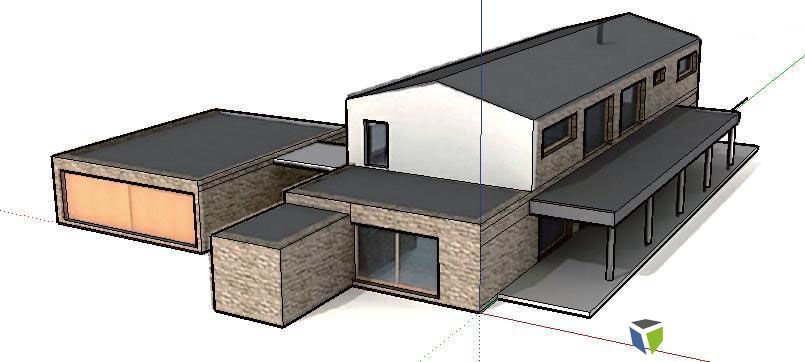
至此,創建出了建筑的大結構,建筑模型如圖21所示。
112204m1zzoe8ozlmzo88l.jpg
圖22 當前建筑模型效果
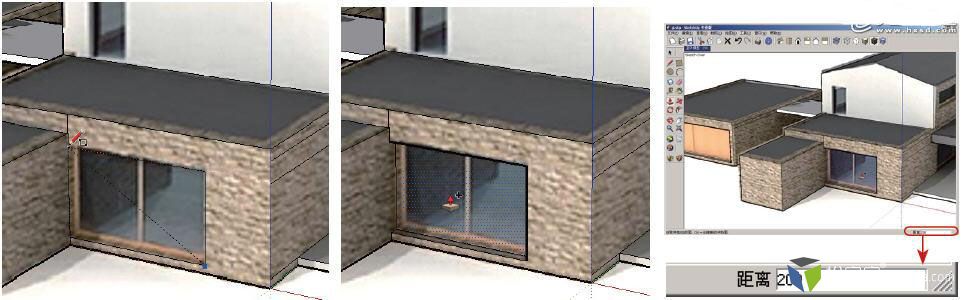
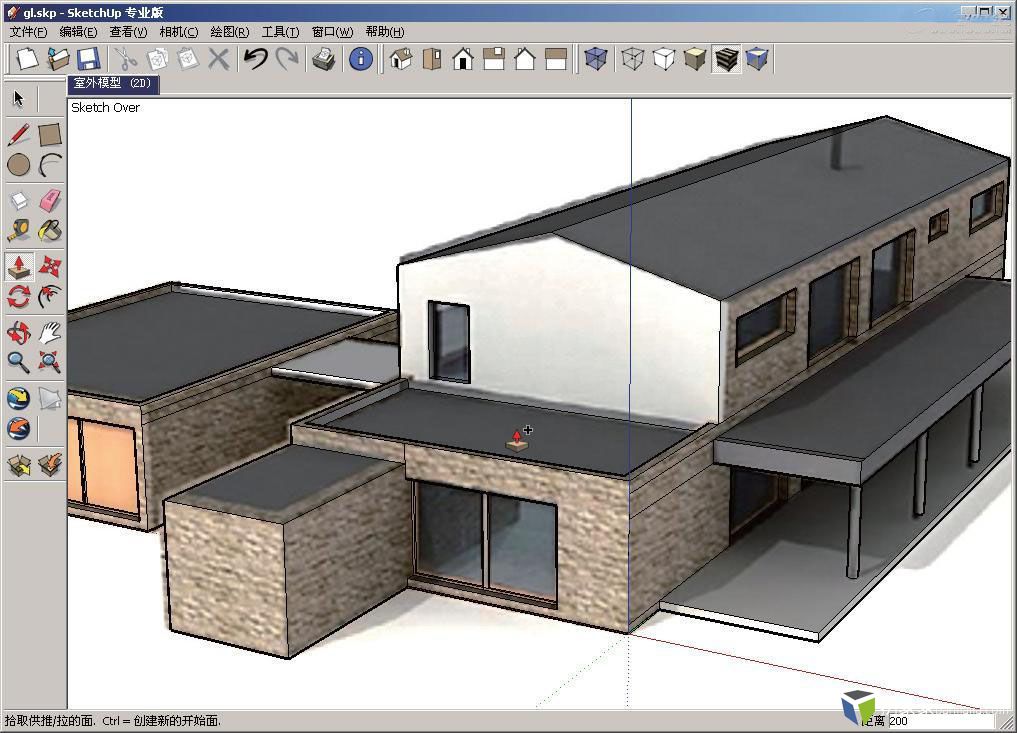
接下來繼續完善建筑的細節,將建筑的窗體結構和建筑屋頂女兒墻的結構創建出來。 2.創建窗體結構 step01 選擇[矩形]工具,對照圖片,在窗口的位置繪制一個矩形,使用[推/拉]工具,將工具放置于剛才繪制的平面上,向內擠壓一段距離,釋放鼠標后在[距離]框中輸入200,如圖23所示。
112205ei4s4o8w8spfg84k.jpg
圖23 繪制并擠出窗體模型
輸入的數值為當前使用[推/拉]工具擠出的距離,輸入200,意味著擠出的厚度為200mm,即窗臺的寬度為200。掌握了這種制作窗體的方法之后,接下來都使用這種方法來創建其他窗體。 step02 選擇[矩形]工具,對照圖片繪制一個矩形,使用[推/拉]工具,將工具放置于剛才繪制的平面上,向內擠壓一段距離,釋放鼠標后在[距離]框中輸入200,如圖24所示。
112205qyeklvpk80wbksks.jpg
圖24 繪制并擠出窗體模型
在掌握了窗體制作的方法之后,模型中剩余的窗體結構將由讀者自行完成。創建完窗體模型后,再次在[照片匹配]對話框中單擊[材質來源于圖片]按鈕,最終效果如圖25所示。
112205jzk202fg4rkkkrg0.jpg
圖25 窗體模型最終完成效果
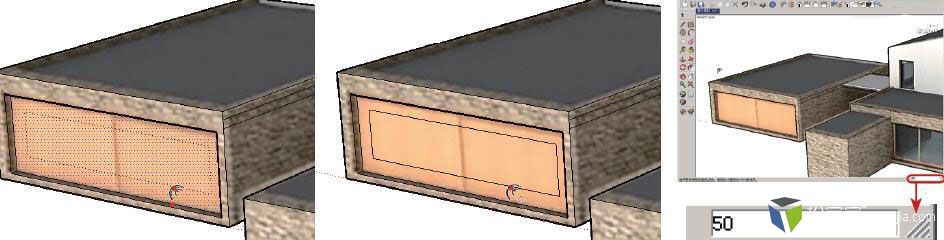
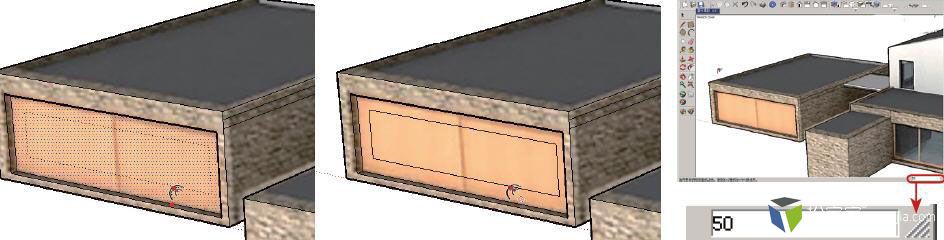
下面還需要進一步細化模型,將窗體結構中的窗框模型創建出來,這將使用到[偏移復制]工具。 step01 選擇左側大工具欄上的[偏移復制]工具,選擇窗體的表面,按住鼠標左鍵拖動一段距離,釋放鼠標,然后在[距離]框中輸入50,如圖26所示。
112206noz0u7p7p77joub6.jpg
圖26 偏移復制窗體表面
放大視圖觀察,發現窗體邊緣出現了一個寬度為50mm的雙線。
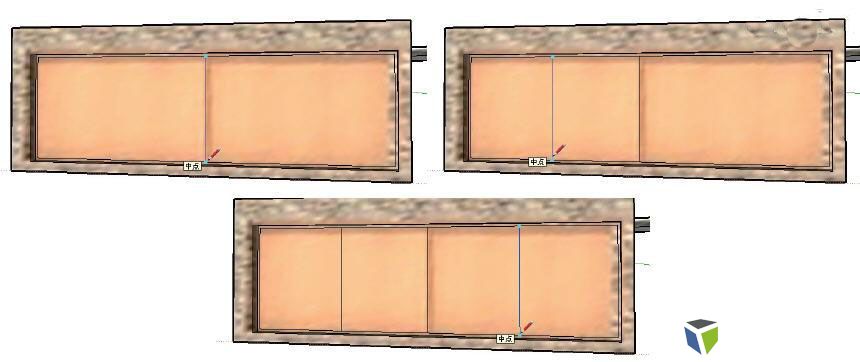
[偏移復制]工具類似于3ds Max軟件中的[輪廓]操作,即為單線擴邊,使其成為雙線,而在偏移復制后輸入的參數,如本案例輸入參數為50,意味著雙線間的距離為50,也就是本案例將要制作的窗框模型的寬度為50。 step02 使用鼠標中鍵旋轉視圖,找到一個合適的觀察角度,選擇[線]工具,鎖定中點繪制出3條線段,如圖27所示。
112206g49mxr3pu4b3x1xn.jpg
圖27 繪制中點連線
繪制中心連線時注意,軟件自動捕捉的中間將以藍色的點顯示,鎖定捕捉之后再進行繪制。
112206u59533n7vt3c5mr3.jpg
圖28 移動復制線段
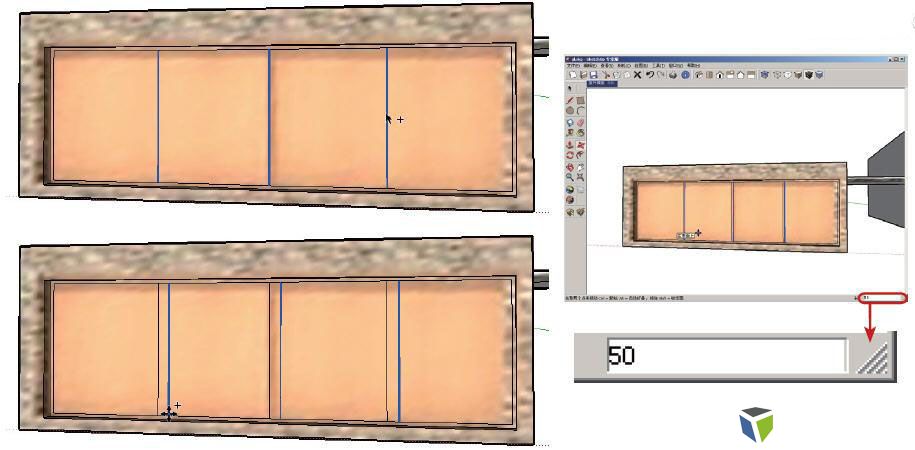
step03 使用[選擇]工具選擇線,然后按住Ctrl鍵進行加選,同時選中3條線;選擇[移動/復制]工具,按住Ctrl鍵進行移動復制,復制出一段距離之后,釋放鼠標,然后在[距離]框中輸入50, 如圖28所示。 使用[移動/復制]工具進行移動復制之后,再輸入參數50,意味著移動復制的距離為50mm,這樣就完成了窗框的制作。 step04 分別選擇被窗框分隔出來的4個面,選擇[推/拉]工具,將工具放置于平面上,向內擠壓一段距離,釋放鼠標后輸入50,如圖29所示。
112206ae8lhhlvb6rzu6ho.jpg
圖29 擠壓窗框間的面
窗框之間的面實際是玻璃的部分,該操作向內擠壓玻璃部分的面,即可制作出窗框凸起的結構。 通過上述操作,創建好了建筑中的一個窗框結構,場景中還有一處窗框結構,其創建方法與這里介紹的方法基本相同,請讀者自行完成,創建完成的窗框結構如圖29所示。
112207c9g7wfdd5c9pfcf9.jpg
圖30 窗框模型最終效果
至此,所有窗體模型的細節都創建完成了。接下來處理最后一個細節結構——房頂女兒墻。 3.創建女兒墻模型 女兒墻的創建思路較為簡單,使用[偏移復制]工具和[推/拉]工具即可創建出女兒墻的結構。 step01 選擇左側大工具欄上的[偏移復制]工具,選擇屋頂的面,按住鼠標左鍵拖動一段距離,釋放鼠標,在[距離]框中輸入200;使用[推/拉]工具將偏移復制后形成的面向下擠壓出一段距離,釋放鼠標后,在[距離]框中輸入200,如圖31所示。
112207t21bwakcb7i5y7cy.jpg
圖31 偏移復制屋頂的面
偏移復制時輸入參數200,意味著女兒墻的厚度為200mm;使用[推/拉]工具擠出參數設為200,意味著女兒墻模型的高度為200mm。 目前制作的女兒墻模型為四面墻體的結構,在圖片中還有兩個房頂,為三面墻體的結構,接著介紹女兒墻的制作方法。 step02 使用[選擇]工具選擇線,然后按住Ctrl鍵進行加選,將需要制作墻體結構的3條邊線同時選中;選擇[偏移復制]工具,按住鼠標左鍵進行偏移復制,復制出一段距離之后,釋放鼠標,然后在[距離]框中輸入200, 如圖32所示。
112207q8ghb8kr5ks83qbs.jpg
圖32 偏移復制墻體結構的邊線
[偏移復制]工具只能對單一平面或者兩個(兩個以上)在同一平面內相連的邊線進行偏移復制。 step03 使用[推/拉]工具將偏移復制后形成的面向下擠壓出一段距離,釋放鼠標后,在[距離]框中輸入200,制作出三面的女兒墻結構,如圖33所示。 這樣就將三面的女兒墻結構制作出來了,在建筑中還有一個三面的女兒墻結構,與前面制作方法一樣,這里就不再進行贅述了,最終完成的效果如圖34所示。
112207g26ink9ieinrsdxi.jpg
圖33 擠出女兒墻結構
112208hc7nh3azajxx5jen.jpg
圖34 女兒墻結構最終效果
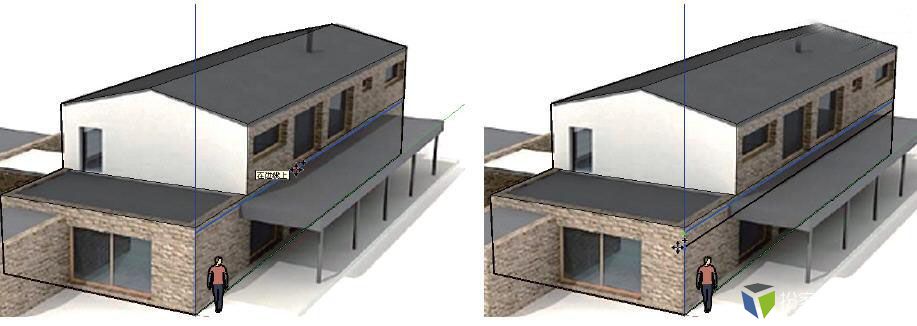
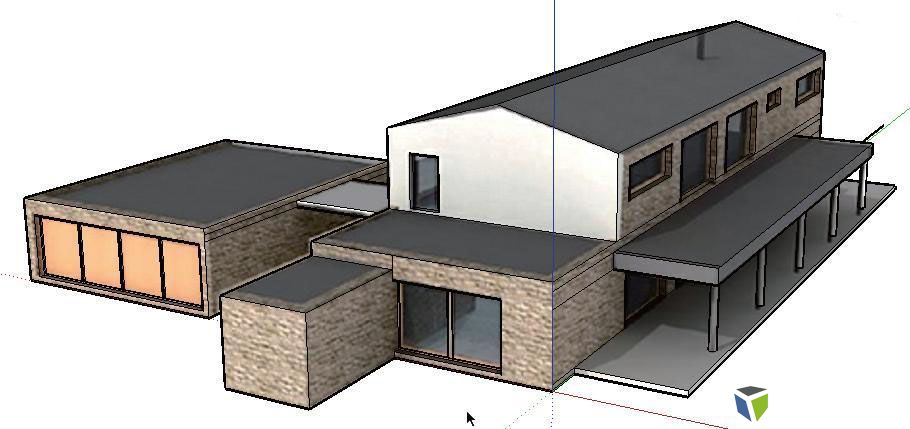
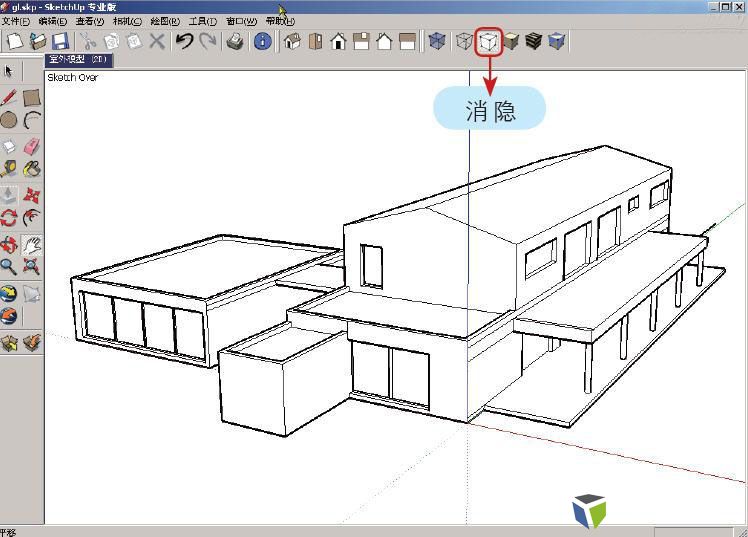
至此,整個建筑模型創建完成。 4.最終模型清理 創建完成模型結構之后,還要對模型進行最終的清理操作。 step01 選擇菜單[查看]|[面類型]|[消隱]命令或者單擊標準工具欄上的[消隱]模式按鈕,將視圖以消隱的方式顯示,如圖35所示。
112208gwchm18w0qqxdpq1.jpg
圖35 以消隱方式查看視圖
通過消隱顯示能夠清楚地觀察到模型中邊線的狀態,觀察圖18-49,由于制作模型的需要,當前有一部分對模型結構沒有作用的輔助線出現在模型中,接下來需要將這些沒有用的線條刪除。
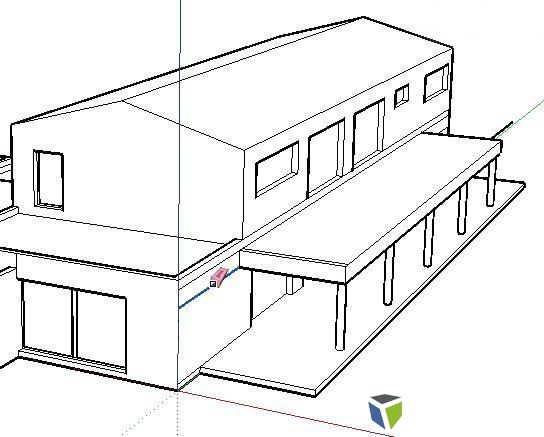
step02 選擇左側大工具欄上的[刪除]工具,在視圖中無用的輔助線上單擊鼠標,即可將線條刪除,如圖36所示。
清理完成之后的模型如圖37所示。
112209f848afrrzybw42px.jpg
圖36 清除無用的輔助線條
112209cnor1byoo8ydxo1d.jpg
圖37 刪除無用線條后的建筑結構效果
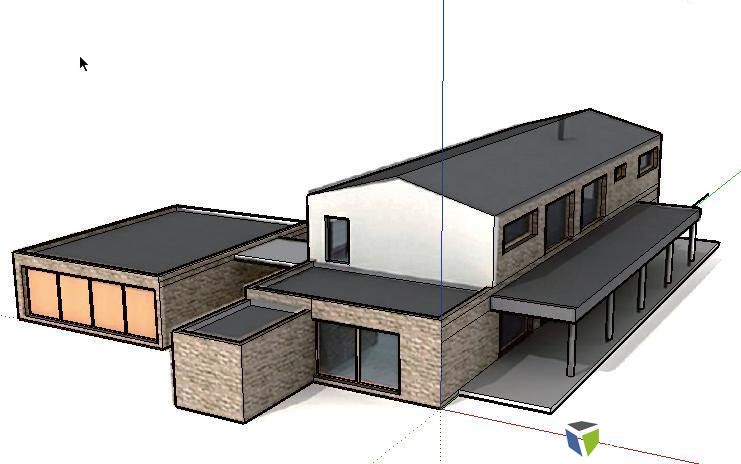
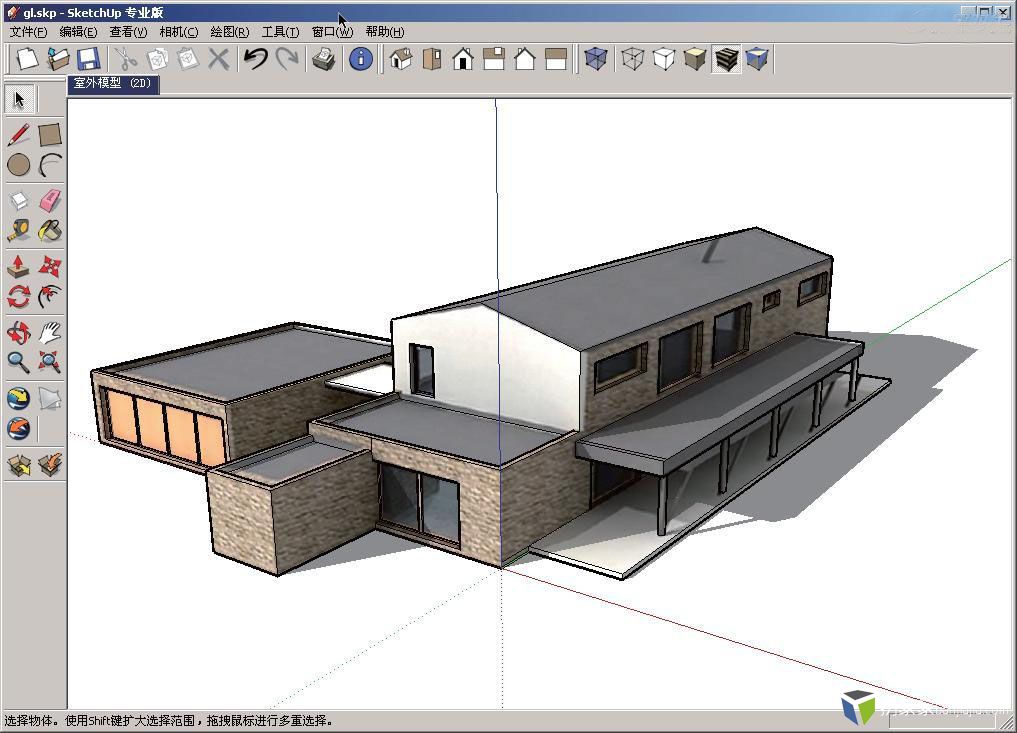
step03 選擇菜單[查看]|[面類型]|[貼圖]命令或者單擊標準工具欄上的[材質貼圖]模式按鈕,將視圖以材質的方式顯示,然后選擇菜單[查看]|[陰影]命令,打開陰影顯示,模型最終效果如圖38所示。
112209srjnjn3m7r2hmhz4.jpg
圖38 建筑模型最終效果
1
最新點贊
分享給QQ好友 分享到微博 分享到微信 分享到QQ空間
173 分享 已收藏 收藏

評論(1)

大神,別默默的看啦,快登錄幫我點評一下吧!
 
【福利】《CCD風格高端酒店會所教程》免費學,速來領!
簽到
客服

已有943,949設計師加入了扮家家

約可免費渲染10張圖 img 5秒注冊領取
img
精品国免费一区二区三区| 91视频国产精品| 一卡二卡欧美日韩| 国产高潮在线观看| 先锋资源在线视频| 99re视频在线| 亚洲福利视频久久| av电影天堂一区二区在线| 日本三级网站在线观看| 亚洲国产精品久久久久婷蜜芽| 91干在线观看| 福利视频一区二区| 日韩成人av影视| 国产精品理论在线| 在线观看免费91| 久久这里只有精品99| 综合av第一页| 亚洲免费成人在线| 草草影院第一页| 伊人天天久久大香线蕉av色| 欧美成人精品xxx| 亚洲成av人片| 日本不卡免费在线视频| 日日噜噜夜夜狠狠久久波多野| 97超碰在线视| 欧美最猛性xxxxx亚洲精品| 欧美体内she精视频| 国产精品主播直播| 国产又大又黄视频| 中文字幕在线视频一区二区三区| 成人xxxxx色| 亚洲欧美日韩精品久久| 中文字幕一区二区三区乱码在线| 亚洲AV无码一区二区三区性| 国产精品一区二区入口九绯色| 亚洲蜜桃av| 国自产精品手机在线观看视频| 亚洲国产精品久久人人爱| 另类激情亚洲| 欧美日韩在线国产| 五月婷婷狠狠操| 成人激情av| 中文字幕自拍vr一区二区三区| 一区二区三区视频在线看| 久久精品麻豆| 日本免费在线播放| 182午夜在线观看| 国严精品久久久久久亚洲影视| 中文字幕亚洲天堂| 欧美性精品220| 国产精品白丝jk黑袜喷水| 亚洲中文字幕无码爆乳av| 美女搡bbb又爽又猛又黄www| 激情六月婷婷综合| 911av视频| 久久久久网址| 欧美精品videofree1080p| 欧美性大战久久| 久久网站最新地址| 免费看黄色一级视频| 老熟妻内射精品一区| 亚洲中文字幕久久精品无码喷水| 国产欧美日韩综合精品二区| 免费av在线一区| 欧美三级电影在线看| 久久久久久久久久久久久女国产乱 | 一区二区在线观看网站| 日本一本a高清免费不卡| 欧美mv日韩mv亚洲| 一区二区国产视频| 国产一区999| 一本一道人人妻人人妻αv| 新91视频在线观看| 97在线播放视频| 麻豆av一区二区三区| 午夜精品一区二区三区在线视 | jlzzjizz在线播放观看| 成年人深夜视频| 99视频在线播放| 欧美精品一区二区三区国产精品| 制服丝袜亚洲色图| 亚洲三级久久久| 国产老肥熟一区二区三区| 一级黄色片免费| 国产人与禽zoz0性伦| 视色视频在线观看| 一级特黄录像免费播放全99| 国产精品丝袜一区二区三区| 精品国偷自产在线| 777亚洲妇女| 亚洲免费观看高清完整版在线观看 | 91狠狠综合久久久久久| 亚洲欧美在线精品| youjizz.com亚洲| 亚洲最大av网站| 欧美激情a∨在线视频播放| 日韩视频永久免费| 亚洲成人免费看| 91免费观看国产| 日本午夜精品视频在线观看 | 国产精品入口夜色视频大尺度| 中文字幕亚洲天堂| 日韩视频免费直播| 欧美日韩亚洲天堂| 中文字幕欧美日韩一区| 狠狠色狠狠色综合| 丰满人妻一区二区三区免费视频 | 亚洲免费一级视频| 亚洲色图都市激情| 成人欧美一区二区三区视频xxx| 久久久久久久久91| 亚洲新中文字幕| 欧美精品精品一区| 黄色一区二区在线| 中文字幕成人av| 国产精品一区二区三区99| 日韩在线观看视频一区| 日韩精品一区不卡| 久久久全国免费视频| 波多野结衣一本| 婷婷激情综合五月天| 日韩av在线第一页| 青少年xxxxx性开放hg| 国产伦精品一区二区三| 国产精品久久999| 欧美成人免费在线视频| 日韩精品免费在线视频| 91精品黄色片免费大全| 色综合久久天天综合网| 亚洲综合免费观看高清完整版在线 | 亚洲天堂av综合网| 精品欧美一区二区在线观看| 色欧美片视频在线观看| 亚洲影院理伦片| 国产精品视频一二三区| 99精品黄色片免费大全| 国内外成人在线| 久久这里有精品15一区二区三区| 99久久久国产精品无码免费| av手机天堂网| 免费日韩一级片| 永久看片925tv| 国内精品卡一卡二卡三| 一级特级黄色片| 亚洲成人激情小说| 亚洲精品自拍网| 国产又黄又猛视频| 国模吧无码一区二区三区| 欧美日韩激情四射| 色乱码一区二区三区熟女| 神马一区二区影院| 欧美资源一区| 欧美大香线蕉线伊人久久| av噜噜色噜噜久久| 97在线电影| 91免费看片在线| 国产色视频一区| 国产第一区电影| 欧洲一区二区视频| 97视频在线观看免费高清完整版在线观看 | 国产美女精品久久| 成年人网站免费看| www.17c.com喷水少妇| 性色av浪潮av| 午夜激情影院在线观看| 亚洲欧洲日本精品| 黄色一级片免费的| 久久久久xxxx| 日韩欧美色视频| 香蕉视频色在线观看| 亚洲a级黄色片| 天堂av2020| 亚洲xxx在线观看| 小明看看成人免费视频| 日本中文字幕精品—区二区| 亚洲77777| 在线播放免费视频| 91香蕉国产线在线观看| 日本泡妞xxxx免费视频软件| 久久久久99人妻一区二区三区 | 97超碰欧美中文字幕| 不卡av在线免费观看| 成人午夜av在线| 99国产精品久久久久久久久久 | 91九色精品视频| 亚洲专区中文字幕| 国产精品9999久久久久仙踪林 | 人体内射精一区二区三区| 欧美日韩福利在线| 波多野结衣家庭教师在线| 毛片一区二区三区四区| 别急慢慢来1978如如2| 五月花丁香婷婷| 色男人天堂av| 亚洲中文字幕一区| 嘿嘿视频在线观看| 色在线观看视频| 久草手机在线观看| 国产又大又粗又爽| 一级特黄aaa大片| 成人午夜免费在线观看| 日韩精品91亚洲二区在线观看 | 亚洲欧美国产精品va在线观看| 国产亚洲成av人片在线观看桃| 主播福利视频一区| 久久久久久久久国产| 国产成人免费91av在线| 91亚洲精品在线观看| 国产伦精品一区二区三区视频免费 | 国产精品不卡视频| 亚洲在线观看免费视频| 色综合久久久久综合| 91精品国产综合久久精品app | 少妇精69xxtheporn| 欧美成人网在线| 国产成人精品免高潮在线观看| 成人av资源在线播放| 国产精品有限公司| 亚洲人成77777| 日韩激情免费视频| www.久久久久久久久久久| aa片在线观看视频在线播放| 97在线观看视频免费| 国产 欧美 日韩 在线| 一二三四区在线| 久久国产一二区| 成人少妇影院yyyy| 国产精品久久福利| 色综合网站在线| 精品国产凹凸成av人导航| 这里只有精品在线播放| 91精品国产91久久久久久吃药| 国产综合香蕉五月婷在线| 免费观看成人高| 成人一级生活片| 日韩成人精品视频在线观看| 30一40一50老女人毛片| 国产中文字字幕乱码无限| 国产精品探花视频| 蜜臀99久久精品久久久久久软件| 99re热视频这里只精品| 一区二区免费视频| 911精品产国品一二三产区| 尤物yw午夜国产精品视频| 97超级碰碰碰| 国产在线一区二| 91成人综合网| 亚洲欧洲日韩综合| 青青草精品在线视频| 国产免费不卡av| 国产一区二区在线观看视频| 国产精品水嫩水嫩| 欧美日韩亚洲综合在线| 亚洲一级黄色片| 欧美一级高清免费| 久久久影院一区二区三区| koreanbj精品视频一区| 色哟哟视频在线| 久青草视频在线观看| 亚洲精品97久久中文字幕无码| 国产精品一区二区三区网站| 亚洲精品伦理在线| 日韩欧美国产午夜精品| 九九热99久久久国产盗摄| 91在线视频精品| 黄黄视频在线观看| 久久久无码人妻精品无码| 中文字幕人妻一区二| 国产黄色片网站| 成人小视频免费观看| 亚洲高清一区二区三区| 亚洲黄色www网站| 欧美在线性爱视频| 欧美一区二区三区在线播放| 免费激情视频在线观看| 丁香花五月婷婷| 亚洲影院一区二区三区| 国产一区二区三区视频在线播放| 一区二区三区中文免费| 亚洲国产精品字幕| 国产999在线| 亚洲一区二区三区乱码| 激情成人在线观看| 日韩黄色在线视频| 免费一级欧美片在线观看| 亚洲天堂精品视频| 日韩一级片在线观看| 97在线观看免费| 午夜精品美女久久久久av福利| 中文字幕av不卡在线| 久久久91视频| 日日夜夜精品免费视频| 中文字幕在线一区二区三区| 欧美精品一区二区高清在线观看| 日本欧美国产在线| 欧美大片免费播放| 日b视频在线观看| 欧美另类高清videos的特点| 国产精品白丝jk白祙喷水网站| 天天色综合天天| 日日噜噜噜夜夜爽亚洲精品 | 久久久久久a亚洲欧洲aⅴ| 热久久精品免费视频| 欧美黄色免费看| 日韩国产在线观看| 亚洲综合一区在线| 伊人一区二区三区久久精品| 99热最新在线| 男人添女人下面免费视频| 日本五十熟hd丰满| 精品一区二区三区在线播放视频 | 亚洲激情小视频| 国产美女久久精品| 国产女大学生av| 亚洲熟女www一区二区三区| 久久久精品日韩| 亚洲一区二区在线观看视频| 尤物yw午夜国产精品视频明星| 国产精品美女xx| 中文字幕在线观看日| 久久久久久久久久成人| 成人免费视频一区| 7777精品伊人久久久大香线蕉超级流畅 | 成人va在线观看| 欧美老女人第四色| 国产精品video| 日韩中字在线观看| 欧美人妻精品一区二区三区| 麻豆精品久久精品色综合| 一本色道久久综合亚洲精品按摩| 欧美日韩国产成人| 杨幂一区欧美专区| 国产色视频一区二区三区qq号| 亚洲av少妇一区二区在线观看| 国产精品乱人伦一区二区| 日韩精品在线视频美女| 国产一区二区高清不卡| 潘金莲一级淫片aaaaa| 97精品人妻一区二区三区香蕉 | 91成人网在线| 555www成人网| 欧美综合在线播放| 日韩成人一区二区三区| 成人禁用看黄a在线| 日韩精品一区二区三区在线| 成人午夜在线视频一区| 一级特黄性色生活片| 香蕉影院在线观看| 久久中文字幕电影| 精品丝袜一区二区三区| 国外成人在线视频网站| 性农村xxxxx小树林| www.五月婷| 亚洲一区二区三区四区在线免费观看| 久久成年人免费电影| 日本三级福利片| www欧美com| 国产成人精品亚洲777人妖| 欧美一级专区免费大片| 亚洲在线一区二区| 乱码一区二区三区| 黄片毛片在线看| 狠狠干狠狠久久| 青青草原一区二区| 天堂中文视频在线| 中文在线最新版天堂| 亚洲欧洲日韩一区二区三区| 麻豆国产va免费精品高清在线| 欧美xxxx吸乳| 国产真实夫妇交换视频| 97国产一区二区| 一区二区欧美在线| 在线观看国产一区| 欧美精品一区二区蜜桃| 99久久婷婷国产精品综合| 亚洲欧美国产精品专区久久 | 亚洲高清123| 91香蕉视频网| 成人综合婷婷国产精品久久蜜臀 | 国产精品久久久久久久久夜色| 欧美激情中文字幕一区二区| 日韩在线资源网| 国产爆乳无码一区二区麻豆| 久久久精品免费看| 中文字幕一区二区三区不卡在线| 米奇精品一区二区三区在线观看| 精品少妇在线视频| 激情网站在线观看| 一区二区三区在线视频播放| 91成人在线观看国产| 一路向西2在线观看| 亚洲老妇色熟女老太| 色婷婷久久久久swag精品| 91精品久久久久久久久久久久久久| 中文字幕欧美视频| 久久精品动漫| 日韩欧美一区在线| 欧美日韩一区在线观看视频| 国产免费久久久久| 久久美女高清视频| 欧美成人免费在线视频| 亚洲人成无码www久久久| 97人妻一区二区精品免费视频 | 亚洲欧美精品在线观看| 久草国产在线观看| 亚洲国产精品国自产拍av| 欧美激情免费观看| 欧美精品久久久久久久久25p| 欧美特黄一级视频| 67194成人在线观看| 久久久久久久久久久久久久久久av | 国产不卡av在线| 91精品人妻一区二区三区蜜桃2| 久久久噜噜噜| 精品人在线二区三区| 一本久久a久久精品vr综合| 日韩黄色三级视频| 一区二区三区在线视频观看 | a级大片在线观看| 国产91对白在线观看九色| 中文字幕v亚洲ⅴv天堂| 国产午夜大地久久| www.香蕉视频| 欧美一级午夜免费电影| 亚洲精品国产一区| av黄色在线看| 欧美日韩精品在线观看| 91在线观看网站| 成人欧美一区二区三区黑人一 | 手机在线看福利| 在线观看xxx| 亚洲精品在线一区二区| 免费成人深夜夜行网站视频| 中文字幕1区2区3区| 色中色一区二区| 久久精品国产一区二区三区日韩 | 久久久久久久一区二区| 中文字幕55页| 国产一区在线观看视频| www.亚洲男人天堂| 97超碰成人在线| 久久精品国产一区二区三| 亚洲天堂av在线免费| wwwxxx黄色片| 麻豆九一精品爱看视频在线观看免费| 亚洲加勒比久久88色综合| 国产日韩欧美精品在线观看| 欧美一区二区公司| 精品88久久久久88久久久| 久久99久久99精品| 丰满熟妇乱又伦| 精品国产91久久久久久久妲己| 日本男女交配视频| 空姐吹箫视频大全| 亚洲国产成人av在线| 亚洲熟妇无码一区二区三区导航| 国产综合视频在线| 亚洲国产小视频在线观看| av免费观看国产| 免费视频一区| 亚洲视频一区二区三区| 能看的毛片网站| 精品一区二区三区久久| 久久躁日日躁aaaaxxxx| av地址在线观看| 91在线观看污| 国产精品美女www| 黑鬼狂亚洲人videos| 一区二区三区在线影院| 国产伦精品一区二区三毛| 全部毛片永久免费看| 欧美在线免费观看视频| 亚洲最大色综合成人av| 亚洲第一成人av| 日韩激情视频在线| 伊人国产在线视频| 国产成a人无v码亚洲福利| 国模叶桐国产精品一区| 欧美亚一区二区三区| 中文字幕在线免费不卡| 国产精品v欧美精品v日韩| 男人天堂2024| 欧美一区二区三区爱爱| 日本丰满少妇xxxx| 秋霞国产午夜精品免费视频| 美日韩在线视频| 天天插天天射天天干| 亚洲国产成人午夜在线一区| 91国产在线播放| 亚洲va在线观看| 制服丝袜一区二区三区| 久久精品国产sm调教网站演员| 久久亚洲风情| 久久91精品国产91久久跳| 韩国无码一区二区三区精品| 国产精品传媒入口麻豆| 国产精品日韩高清| 中国黄色一级视频| 精品国产一区二区三区久久久蜜月| 免费在线激情视频| 狠狠色狠狠色综合| 欧美在线免费视频| 欧美偷拍第一页| 色先锋资源久久综合| japanese在线播放| 免费在线观看精品| 成人无码一区二区三区| 欧美午夜理伦三级在线观看| 久久成人福利视频| 久久精品国产99国产精品| 午夜伦理精品一区| 男人的午夜天堂| 在线免费av一区| www..com日韩| 国产乱理伦片在线观看夜一区| 97视频免费观看| 动漫性做爰视频| 欧美人成免费网站| 久久久久久香蕉| av一区二区三区四区| 国产精品欧美日韩久久| 在线观看中文字幕视频| 日韩欧美国产不卡| 欧美日韩中文不卡| 国产拍欧美日韩视频二区| 国产一区二区三区四区五区在线| 国产孕妇孕交大片孕| 国产午夜一区二区| 欧美深性狂猛ⅹxxx深喉| 亚洲一区二区av在线| 日本黄色播放器| 久热成人在线视频| 国产精品www色诱视频| 男女啊啊啊视频| 亚洲激情成人网| 久久久久国产免费| 亚洲一区在线观看网站| 成人一区二区av| 国产盗摄精品一区二区三区在线 | 99久久99久久精品国产| 欧美亚洲日本国产| caopor在线视频| 国产亚洲欧美激情| 欧美日韩精品免费观看| 久久一区国产| 国产97在线视频| 中文字幕精品无| 亚洲午夜久久久久久久| 在线观看日韩精品视频| 一本久道久久综合中文字幕| jizzjizzxxxx| 日本一区二区三区dvd视频在线| 欧洲亚洲一区二区| 日本欧美大码aⅴ在线播放| 国产999视频| 国产日韩久久久| 最近2019年好看中文字幕视频| 一级在线观看视频| 欧美乱妇15p| 又黄又爽又色的视频| 亚洲午夜久久久久久久久电影网 | 国产性生交xxxxx免费| 久久精品人人做人人爽97| 欧美日韩在线观看一区| 日韩av一级电影| 国产精品一区二区三区久久久| 一级特黄aa大片| 欧美日本亚洲视频| 中文字幕在线字幕中文| 亚洲欧美日韩一区在线| 亚洲第一综合网| 欧美丰满嫩嫩电影| 国产精品日日摸夜夜爽| 欧美日韩亚洲一区二区三区| 四虎永久在线精品无码视频| 国产精品午夜春色av| 国产大尺度在线观看| 成人听书哪个软件好| 免费成人在线观看av| 久久99深爱久久99精品| 91视频99| 蜜桃久久av| 成人免费看片视频| 狠狠躁日日躁夜夜躁av| 日本精品一区二区三区在线| 91丨porny丨在线中文 | 中文字幕第24页| 欧美日本在线一区| 国产成人精品一区二区在线小狼| 欧美午夜激情视频| 天堂中文av在线| 欧美视频在线免费| 欧美男女交配视频| 午夜伊人狠狠久久| 亚洲一级免费观看| 婷婷激情综合网| 天堂av手机在线| 一本色道久久综合亚洲aⅴ蜜桃| aaa一级黄色片| 色悠悠亚洲一区二区|