

 上傳3D模型
 上傳SU模型
 合成全景
合成全景
Sketchup貼圖按照使用需要分,大體可以分為3類(lèi)。
1.普通貼圖。
這種貼圖是最普遍的,就是賦予一個(gè)平面一個(gè)貼圖材質(zhì),這個(gè)貼圖單元在這個(gè)平面上可以重復(fù)n次,也可以比平面大。
這種貼圖的調(diào)整主要靠貼圖坐標(biāo)來(lái)調(diào)整。具體方法:在需要調(diào)整貼圖的平面上點(diǎn)擊右鍵,選擇“texture(貼圖) ”菜單內(nèi)的各個(gè)選項(xiàng),相信很多人已經(jīng)知道了。
su擴(kuò)展顯示貼圖,并在貼圖上顯示4個(gè)“別針”這4個(gè)別針?lè)浅S杏茫?/div>


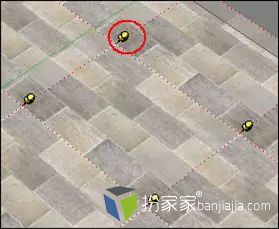
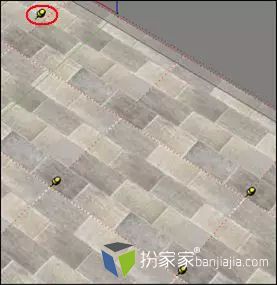
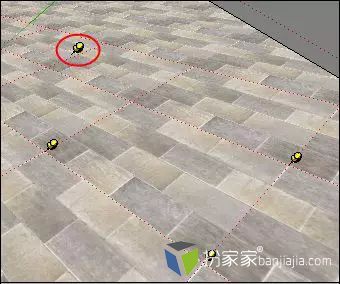
注:圖中十字箭頭圖標(biāo)解釋錯(cuò)誤,此別針只有平移貼圖的作用,無(wú)旋轉(zhuǎn)貼圖作用,感謝會(huì)員caohuafang的積極提醒!
更改完成后右鍵--完成,既可退出貼圖坐標(biāo)編輯模式。
貼圖坐標(biāo)編輯狀態(tài)下,右鍵,如果“鎖定別針”選項(xiàng)沒(méi)有被勾選,那么別針的樣子就不是上面說(shuō)的,功能也不一樣。這個(gè)狀態(tài)下別針的功能和使用方法是:
按鼠標(biāo)左鍵抓起一個(gè)別針,松開(kāi)鼠標(biāo),把它放到一個(gè)需要的基點(diǎn)上,點(diǎn)擊鼠標(biāo)左鍵將別針?lè)畔?,然后你就可以拖?dòng)這個(gè)別針(按住鼠標(biāo)左鍵,抓起別針,但不放開(kāi)鼠標(biāo))到你需要的點(diǎn),那么貼圖的這個(gè)點(diǎn)就會(huì)有基點(diǎn)移動(dòng)到新的點(diǎn),貼圖也產(chǎn)生了變形。
貼圖坐標(biāo)編輯模式下,其他右鍵菜單功能我就不多說(shuō)了,比較簡(jiǎn)單,試試就知道了。
2.包裹貼圖
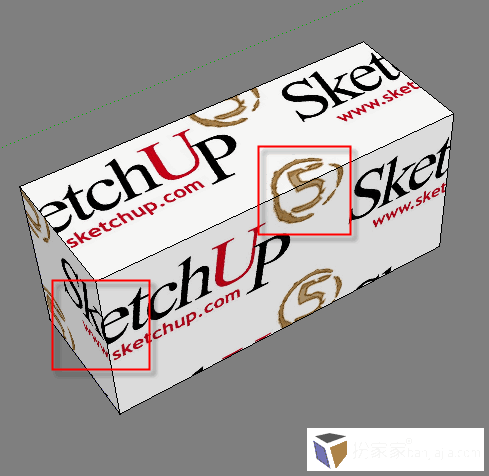
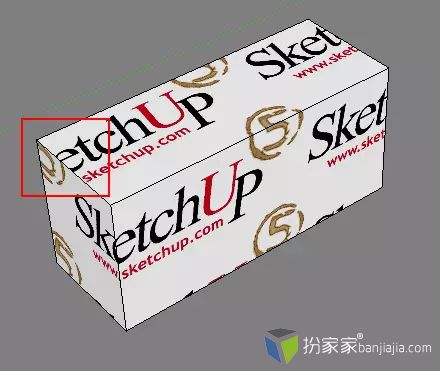
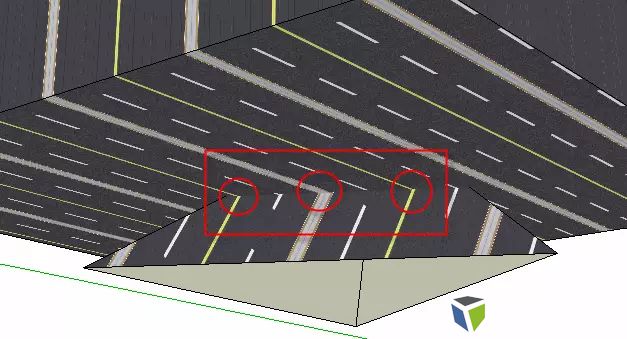
類(lèi)似一個(gè)盒子外面包裝紙的貼圖需要,適用于包裹貼圖,如下圖:
圖中標(biāo)出的位置明顯看到貼圖在轉(zhuǎn)折處是對(duì)縫無(wú)錯(cuò)位的,這就是包裹貼圖,貼圖像一張包裝紙那樣包裹在物體表面。
這種貼圖實(shí)現(xiàn)起來(lái)并不困難,需要的是先給一個(gè)平面賦予貼圖,用貼圖坐標(biāo)調(diào)整好大小位置后,用吸管吸取這個(gè)平面的材質(zhì),然后賦給其他相鄰的平面。注意,關(guān)鍵是要用吸管吸取這個(gè)平面的材質(zhì),而不是在材質(zhì)管理器中選擇這個(gè)平面的材質(zhì)。因?yàn)檫@個(gè)平面的材質(zhì)被調(diào)整大小和坐標(biāo)后,具有自己獨(dú)立得屬性,這些屬性是貼圖無(wú)錯(cuò)縫得關(guān)鍵,我們需要給其他平面賦予的是和這個(gè)平面具有相同屬性的貼圖,而不是沒(méi)有調(diào)整過(guò)的原始貼圖(材質(zhì)管理器中的那個(gè)貼圖)。
包裹貼圖也有其弱點(diǎn),下圖可以看出,我們以正對(duì)相機(jī)的面為基本面,吸取材質(zhì)賦給其他面,雖然相鄰面與基本面貼圖實(shí)現(xiàn)了無(wú)縫相接,但是其他面之間由于貼圖的大小位置等原因,還是出現(xiàn)錯(cuò)縫:
3.投影貼圖
任何曲面,不論是否被柔化,都應(yīng)使用投影貼圖來(lái)保證貼圖的無(wú)縫拼接。
投影貼圖是一種特殊的貼圖方式,具體如下:
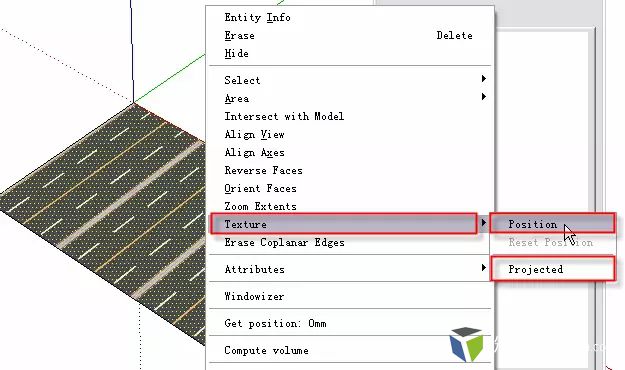
Sketchup中,貼圖可以調(diào)整,在一個(gè)已經(jīng)被賦予貼圖的平面上(注意是一個(gè)平面,不是多個(gè)面,也不是被柔滑了的曲面)點(diǎn)擊右鍵,選擇texture,展開(kāi)二級(jí)菜單中可以看到:
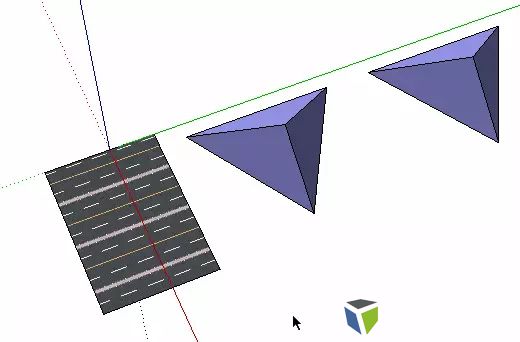
關(guān)鍵在于Projected選項(xiàng),這個(gè)選項(xiàng)應(yīng)該翻譯為“投影貼圖”,對(duì)于曲面貼圖來(lái)說(shuō),這個(gè)選項(xiàng)是必要條件,不勾選此選項(xiàng),曲面貼圖不可能成功!我們來(lái)做個(gè)試驗(yàn),用一個(gè)三角錐來(lái)模擬最簡(jiǎn)化的曲面,看看使用包裹貼圖和不使用包裹貼圖的區(qū)別,如圖,一個(gè)平面有貼圖,在這個(gè)平面上點(diǎn)擊右鍵,texture 中,先不選擇projected,用吸管吸取平面上的材質(zhì)賦給三角錐1,然后選中projected,用吸管吸取,賦給三角錐2,看看區(qū)別:
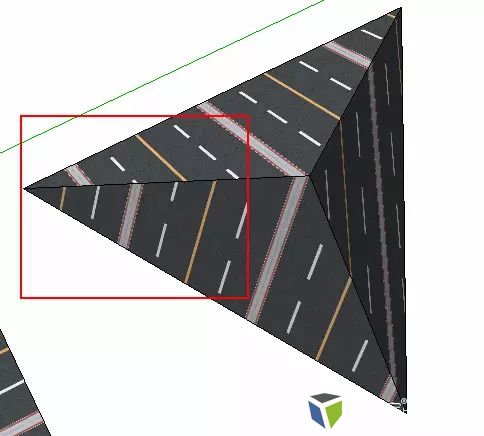
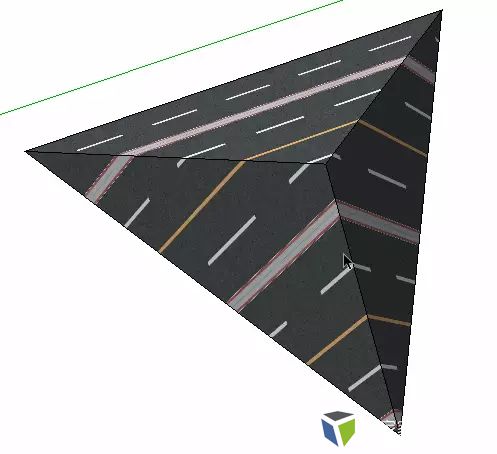
三角錐1,沒(méi)有使用包裹貼圖,明顯出現(xiàn)錯(cuò)動(dòng):
三角錐2,使用樂(lè)包裹貼圖,完美拼縫:
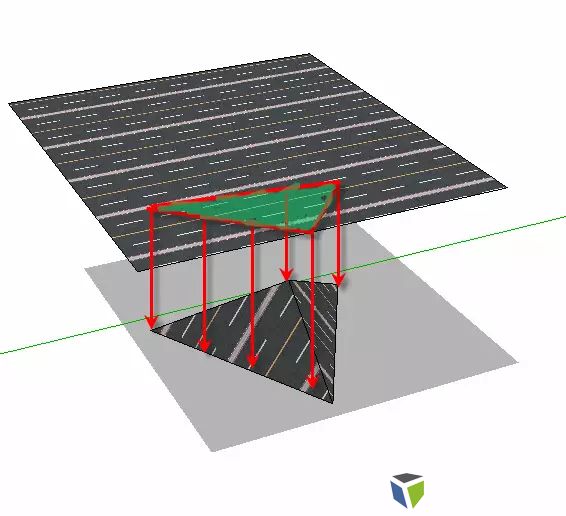
可以看到投影貼圖的重要作用,之所以叫“投影”自然和他的原理相關(guān),投影貼圖的工作原理:
實(shí)際上投影貼圖就是在貼圖來(lái)源平面上,截取被賦材質(zhì)物體的投影形狀的貼圖,將貼圖包在三角錐上,形成無(wú)縫的貼圖結(jié)果。
仔細(xì)分析,投影和包裹貼圖不完全一樣,紙包裹物體,紙的花紋是隨著物體形狀轉(zhuǎn)折而轉(zhuǎn)折的,花紋大小不會(huì)改變;但是實(shí)際上,Sketchup是用投影的方法,給物體進(jìn)行包裹貼圖的,用push工具將平面推拉,與三角錐相交,可以很清楚地看到他的工作模式:
可以看到,Sketchup是把貼圖拉伸,與三角錐相交,貼圖正面投影到物體上,形成物體上的貼圖。因此,使用投影貼圖,會(huì)使貼圖有一定的變形。
曲面貼圖的方法自然也就有了:Sketchup中曲面就是由很多三角面組成的,給曲面貼圖必須使用投影貼圖。
具體方法:
1.建立一個(gè)平面,將地形貼圖(通過(guò)自己的方法尋找)賦給這個(gè)平面,貼圖可以是任意方式獲得的,并不像Aitop上ODM所說(shuō),必須用倒入圖片炸開(kāi)的方法,只要我們?cè)谶@個(gè)平面上點(diǎn)擊右鍵,將貼圖的projected包裹選項(xiàng)選中即可!ODM說(shuō)的導(dǎo)入圖片炸開(kāi),結(jié)果就是直接生成一個(gè)屬性projected已經(jīng)被勾選的貼圖罷了。我們并不只能靠這種方法獲得包裹貼圖,最方便最直接的方法還是上面說(shuō)的,texture-勾選projected
2.將這個(gè)平面移動(dòng)到需要給材質(zhì)的地形上,注意保持地形不是組或組件,而只是一個(gè)被平滑的曲面。將平面縮放到足夠垂直覆蓋住地形曲面。
3.用頂視圖,透明模式,texture-position調(diào)整平面的貼圖坐標(biāo)和大小等,使之被調(diào)整到你需要的位置和大小,然后用吸管吸取平面上的材質(zhì),賦給地形曲面,就好了。
為什么要在平面上吸取材質(zhì),而不是從材質(zhì)庫(kù)里選取?這和包裹貼圖一個(gè)道理,因?yàn)閷?duì)于包裹材質(zhì),一個(gè)平面上的材質(zhì)只保留在這個(gè)平面上,材質(zhì)庫(kù)里記錄的,是貼圖最初被調(diào)入場(chǎng)景時(shí)的初始坐標(biāo),大小信息,和你已經(jīng)調(diào)整好的平面上的貼圖只有使用的貼圖圖片是一樣的,而坐標(biāo)大小等完全不同了!所以一定要吸取使用平面上的材質(zhì),而不是材質(zhì)庫(kù)里的。
更多相關(guān)內(nèi)容推薦
贊
0









評(píng)論(1)