

 上傳3D模型
 上傳SU模型
 合成全景
合成全景【cad】2007中文版(32、64位)安裝及破解步驟
人氣11,017
評論9
推薦0
2014-04-25 13:00
本帖最后由 じ御風(fēng)行灬 于 2014-4-27 12:14 編輯
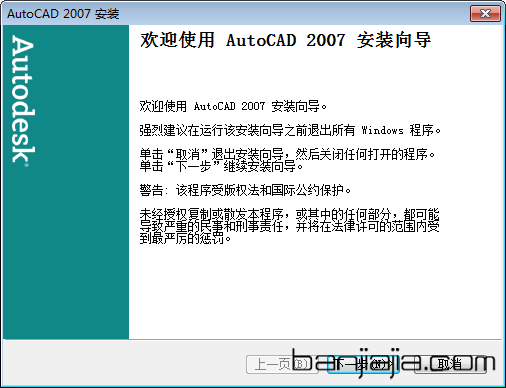 2、點(diǎn)擊“下一步”
 3、輸入序列號“111-20111111”,再點(diǎn)擊“下一步”
 4、隨便填點(diǎn)內(nèi)容都行,再點(diǎn)擊“下一步”
 5、推薦選擇“典型”,點(diǎn)擊“下一步”
 6、直接點(diǎn)擊“下一步”
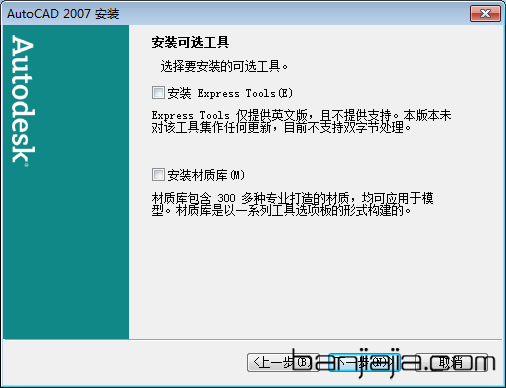 7、可以更改安裝路徑(必須是英文路徑),不更改直接點(diǎn)擊“下一步”
 8、繼續(xù)“下一步”
 9、點(diǎn)擊“下一步”
 10、恭喜您,AutoCAD 2007安裝成功,點(diǎn)擊“完成”
 破解步驟:
1、先復(fù)制好“adlmdll.dll”、“l(fā)acadp.dll”文件(這兩個文件在破解文件里)
破解步驟:
1、先復(fù)制好“adlmdll.dll”、“l(fā)acadp.dll”文件(這兩個文件在破解文件里)
 2、粘貼在“AutoCAD 2007安裝目錄”里,如下圖所示
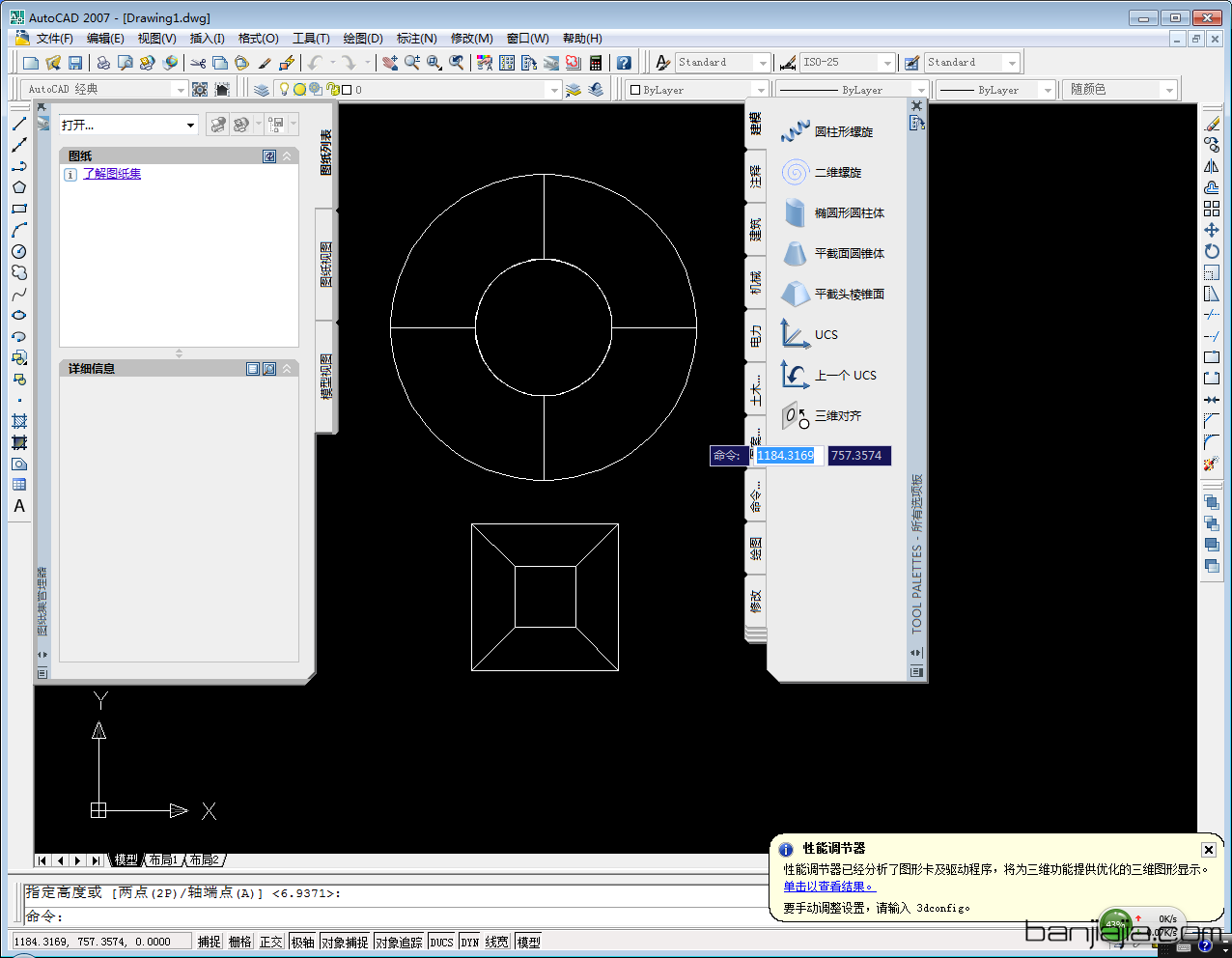
 3、點(diǎn)擊“運(yùn)行軟件”
 4、成功運(yùn)行!!!
 更多相關(guān)軟件:
http://xiadele.banjiajia.com/a/rjcad/
推薦相關(guān)教學(xué)視頻:
http://www.953xyz.com/forum-273-1.html
更多相關(guān)軟件:
http://xiadele.banjiajia.com/a/rjcad/
推薦相關(guān)教學(xué)視頻:
http://www.953xyz.com/forum-273-1.html
cad2007中文版(32、64位)安裝及破解圖文教程
cad2007中文版(32、64位)下載地址:
http://xiadele.banjiajia.com/a/rjcad/20021324.html
安裝步驟:
1、打開安裝向?qū)?
2、點(diǎn)擊“下一步”
3、輸入序列號“111-20111111”,再點(diǎn)擊“下一步”
4、隨便填點(diǎn)內(nèi)容都行,再點(diǎn)擊“下一步”
5、推薦選擇“典型”,點(diǎn)擊“下一步”
6、直接點(diǎn)擊“下一步”
7、可以更改安裝路徑(必須是英文路徑),不更改直接點(diǎn)擊“下一步”
8、繼續(xù)“下一步”
9、點(diǎn)擊“下一步”
10、恭喜您,AutoCAD 2007安裝成功,點(diǎn)擊“完成”
破解步驟:
1、先復(fù)制好“adlmdll.dll”、“l(fā)acadp.dll”文件(這兩個文件在破解文件里)
2、粘貼在“AutoCAD 2007安裝目錄”里,如下圖所示
3、點(diǎn)擊“運(yùn)行軟件”
4、成功運(yùn)行!!!
更多相關(guān)軟件:
http://xiadele.banjiajia.com/a/rjcad/
推薦相關(guān)教學(xué)視頻:
http://www.953xyz.com/forum-273-1.html
(溫馨提示:如果你在解壓、安裝或破解過程中遇到問題,請回帖,小編將盡力為你解答!)
更多相關(guān)內(nèi)容推薦
贊
0








評論(9)