

 上傳3D模型
 上傳SU模型
 合成全景
合成全景扮家家云渲染農(nóng)場|效果圖測試vray物理像機快門速度干貨教程
人氣2,897
評論0
推薦0
2020-11-21 09:16
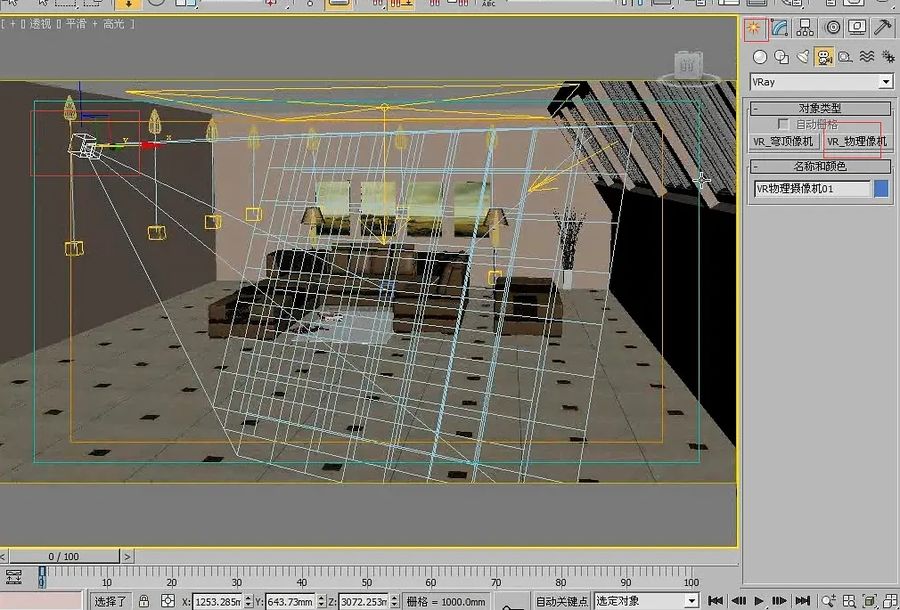
首先打開場景文件,單擊創(chuàng)建,選擇VR物理像機,并在場景中拖拽進行創(chuàng)建,然后查看一下該相機的角度。
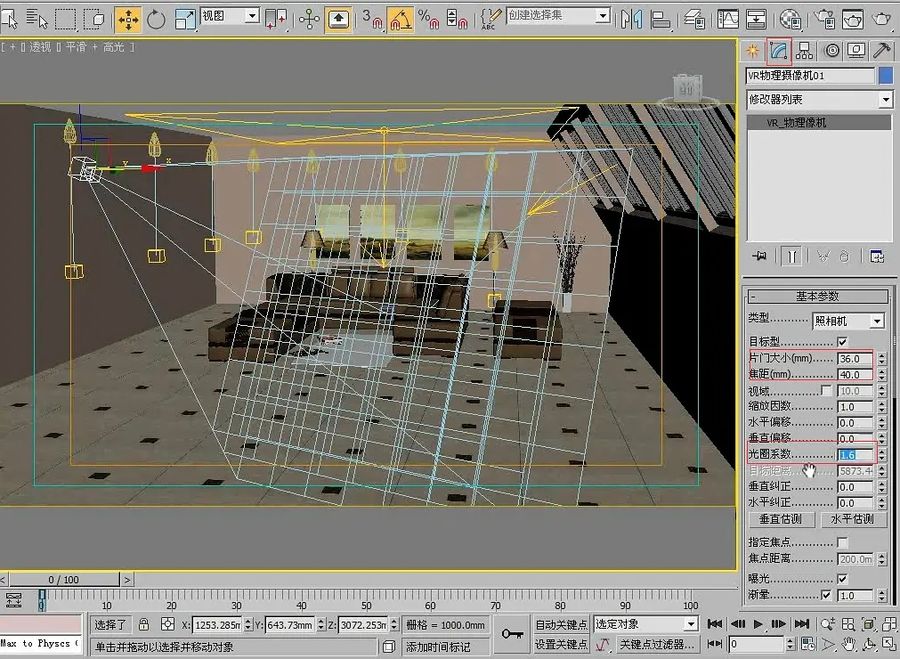
單擊修改,設(shè)置它的片門大小為36mm,焦距為40mm,光圈系數(shù)為1.6,系數(shù)越小畫面越亮,快門速度為200。
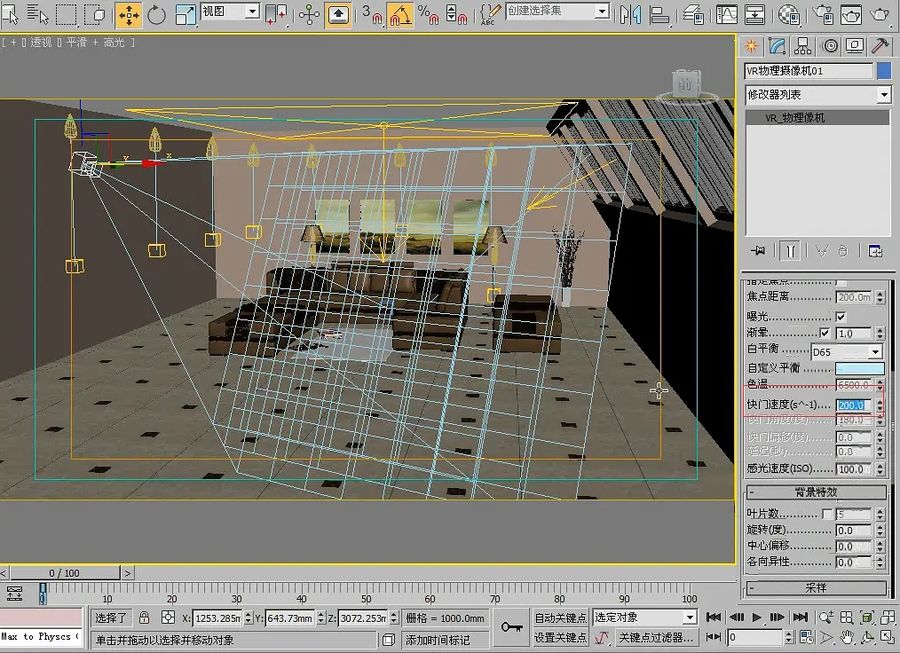
按住C鍵,切換到攝影機視圖,單擊渲染查看此時的渲染效果。
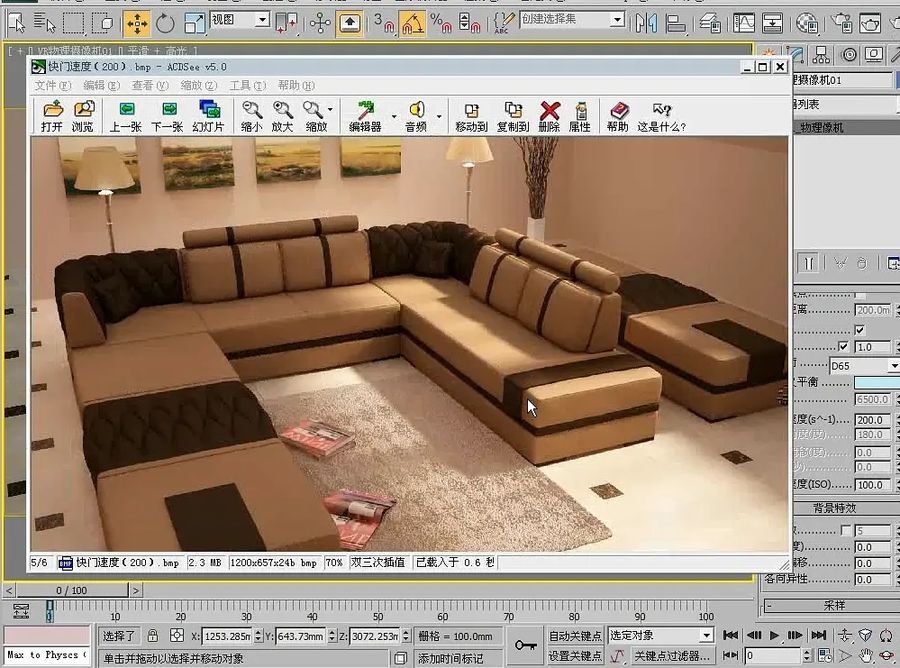
我們繼續(xù)設(shè)置快門速度,當我們把快門速度減小到130的時候,我們再次渲染查看效果。我們發(fā)現(xiàn)快門速度越小,畫面越亮。
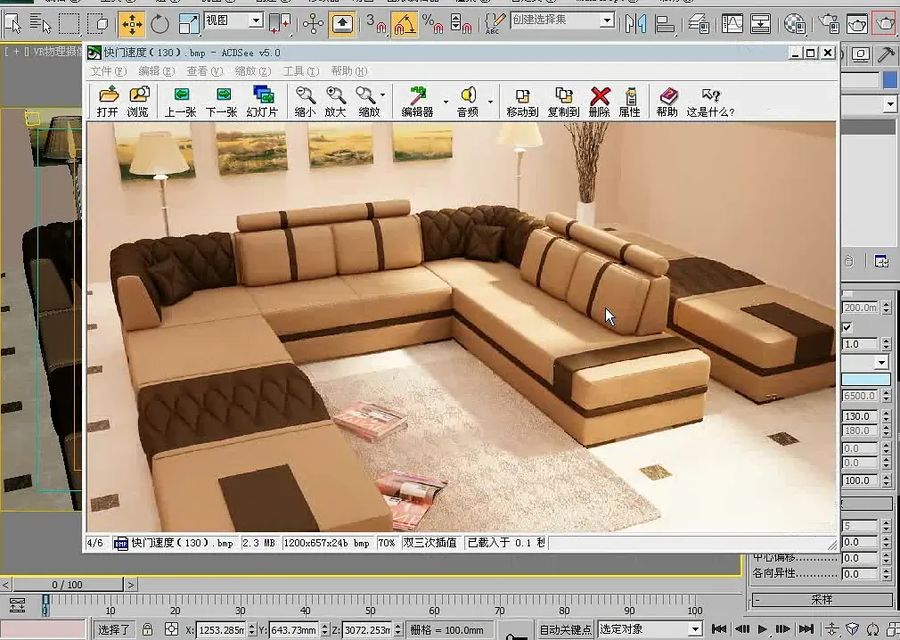
我們再次進行設(shè)置為300,單擊渲染查看此時的渲染效果。
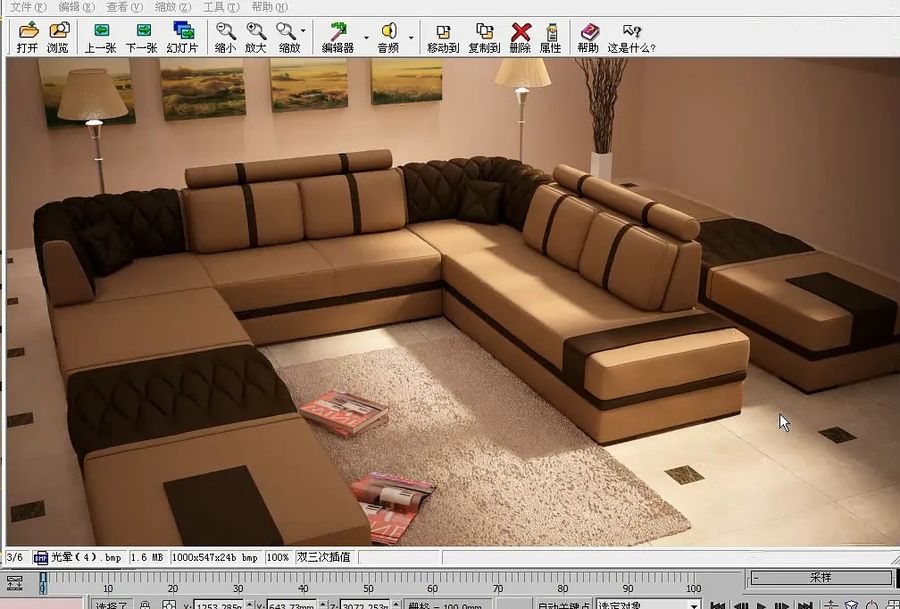
操作的結(jié)果表明,我們可以通過設(shè)置快門速度的大小來控制畫面的明暗。當然前提是必須切換到VR物理像機角度時,才能夠設(shè)置這些參數(shù),才會夠發(fā)生作用。如果切換到其他角度,或者是在透視圖中進行渲染,這些參數(shù)是沒有起到任何作用的。這一點需要特別注意。
扮家家云渲染現(xiàn)已免費提供
企業(yè)版使用 · 提供定制使用優(yōu)惠
入駐企業(yè)工作室可以掃碼添加萱妹子
(微信號:bjjyxrxxm)
備注:企業(yè)入駐

專人1V1定制企業(yè)專屬渲染優(yōu)惠
提供最優(yōu)渲染解決方案
#特定渲染需求,可提供大額免費渲染通道#
*關(guān)注【扮家家云渲染】公眾號
了解更多干貨技巧、福利活動
“扮家家云渲染官方客戶端下載地址”
http://yun.banjiajia.com/downloads

內(nèi)容來源網(wǎng)絡(luò),版權(quán)歸原作者所有;本資料僅供學(xué)習(xí)研究之用,
若此圖庫侵犯到您的權(quán)益,請與我們聯(lián)系刪除;
贊
0










評論(0)