

 上傳3D模型
 上傳SU模型
 合成全景
合成全景【扮家家云渲染】3dmax效果圖利用mr Sky門戶制作天光|室內(nèi)設(shè)計干貨教程
扮家家效果圖云渲染:
1.支持3dmax、VR5.0/CR5.0,擁有國內(nèi)頂尖服務商合作阿里云、華為云服務器等分布式極速渲染服務,專業(yè)運維團隊管理機器高效利用
2.會員每日首圖免費,新人享24/48線程首圖免費,新人首充50送50,100送100,24線程前10分鐘僅0.1元
3.提供24/48/96/192線程極速渲染,渲染實時查看預覽圖,企業(yè)功能模式免費開通子賬戶管理
4.技術(shù)客服7*16小時在線,提供定制私人渲染套餐以最優(yōu)的價格解決需求,會員管理1V1服務,定期福利

重點講解燈光下面的光度學燈光,有這樣一個選項叫做mr Sky門戶,
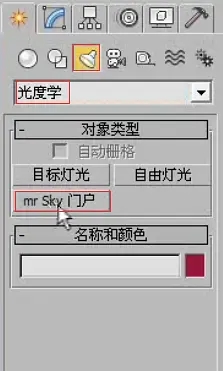
我們講解過mr Sky燈光門戶這個燈光必須在mental ray渲染器才可以選用,

因此在制作燈光之前,首先要將渲染器進行設(shè)置,在這里可以將渲染器設(shè)置為mental ray渲染器,并設(shè)置相應的參數(shù),

設(shè)置完成以后,這時候可以單擊mental ray天光門戶,在場景的頂部創(chuàng)建一盞mental ray燈光,從上往下進行照射。
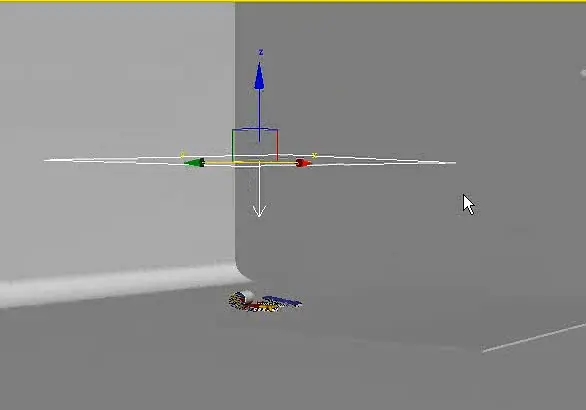
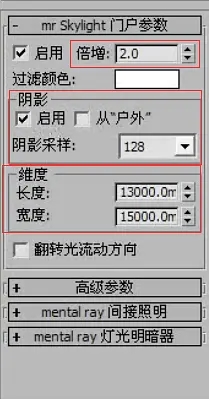
單擊修改,就可以設(shè)置它的倍增數(shù)值為2,控制它的強弱程度,并且設(shè)置一下長度和寬度。勾選陰影的啟用,采樣為128,
這個燈光創(chuàng)建完以后,我們可以再創(chuàng)建三盞mental ray天光門戶,分別依次放到場景中的這些位置。
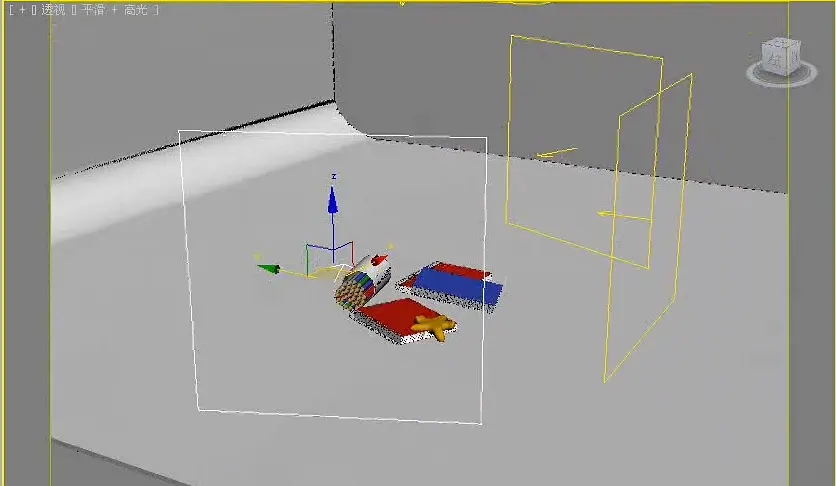
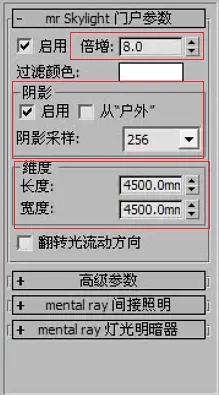
設(shè)置左側(cè)的燈光,倍增數(shù)值為8,陰影采樣為256,并設(shè)置長度和寬度,并啟動陰影。
然后設(shè)置右側(cè)的兩個mental ray,天光門戶倍增為4,陰影采樣為128,設(shè)置長度和寬度,啟動陰影。
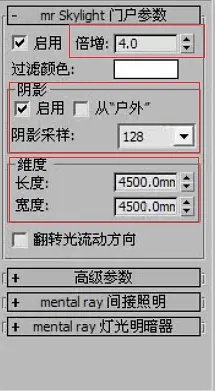
這樣左右兩側(cè)產(chǎn)生了主光和輔助光源的效果,這樣就利用四盞燈光制作出了三點照明的燈光分布情況。
但是我們在渲染時會發(fā)現(xiàn)場景是黑色的,無法渲染出燈光效果,這時候一定要注意,使用mental ray燈光門戶有一個特點,必須要配合天光。
該燈光才能渲染出這種效果,也就是假如說我們只是用mental ray燈光門戶,而不使用天光燈光的話,將無法渲染出燈光的效果。
這時候一定要單擊創(chuàng)建,選擇標準,再選擇天光,

在場景的任意一個位置,進行創(chuàng)建。創(chuàng)建一盞天光,并且設(shè)置倍增數(shù)值為0.3,
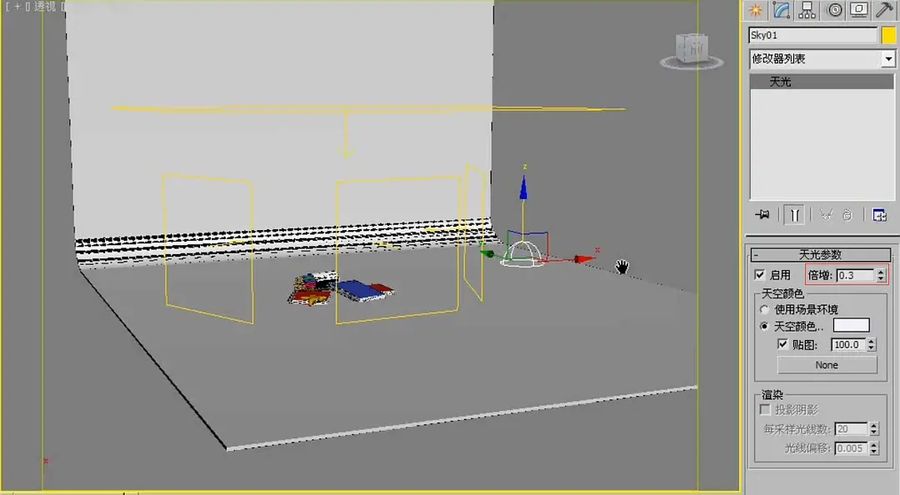
創(chuàng)建天光以后,就可以按快捷鍵C,切換到攝像機視圖,然后單擊渲染
扮家家云渲染現(xiàn)已免費提供
企業(yè)版使用 · 提供定制使用優(yōu)惠
入駐企業(yè)工作室可以掃碼添加萱妹子
(微信號:bjjyxrxxm)
備注:企業(yè)入駐

專人1V1定制企業(yè)專屬渲染優(yōu)惠
提供最優(yōu)渲染解決方案
#特定渲染需求,可提供大額免費渲染通道#
*關(guān)注【扮家家云渲染】公眾號
了解更多干貨技巧、福利活動
“扮家家云渲染官方客戶端下載地址”
http://yun.banjiajia.com/downloads

內(nèi)容來源網(wǎng)絡(luò),版權(quán)歸原作者所有;本資料僅供學習研究之用,若此圖庫侵犯到您的權(quán)益,請與我們聯(lián)系刪除;









評論(0)