

 上傳3D模型
 上傳SU模型
 合成全景
合成全景1.打開一個建筑模型。
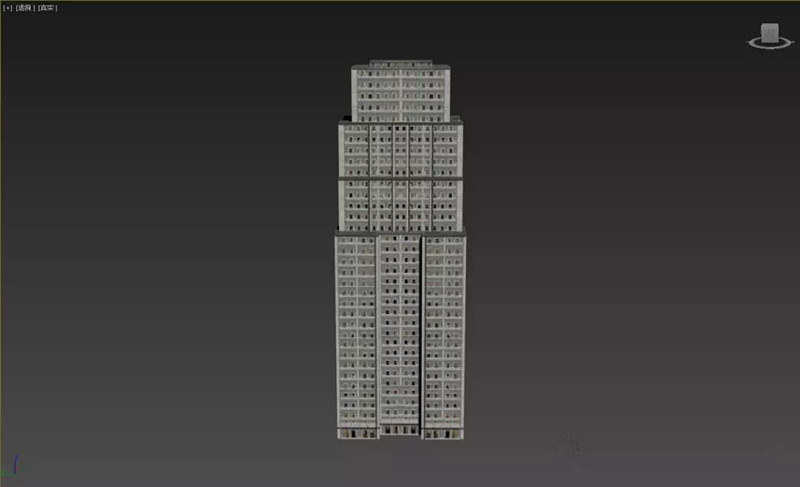
2.在修改面板中給模型添加【切片】修改器,將【切片】修改器的切片類型設置為【移除頂部】。

3.點擊【自動關鍵點】,并將時間滑塊拖動至100幀。
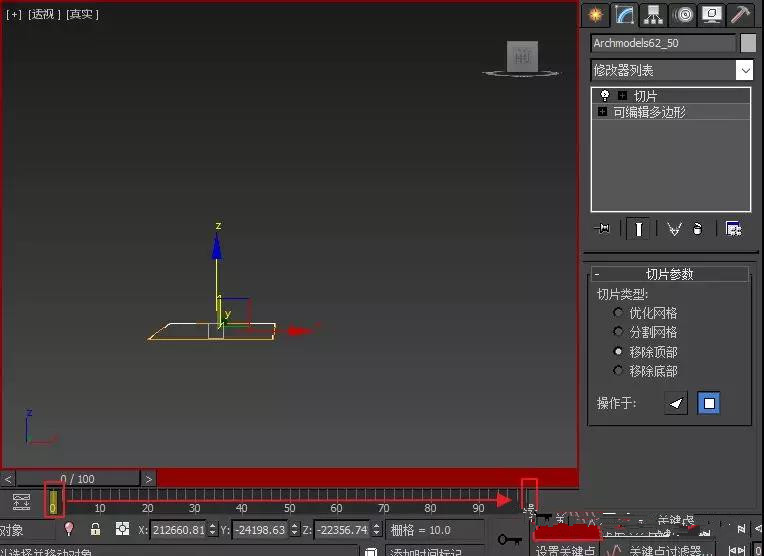
4.點擊【切片】修改器前面的"+"號,選中【切片平面】將其沿Z軸方向移動到建筑物最頂端,直到建筑完全顯示出來。
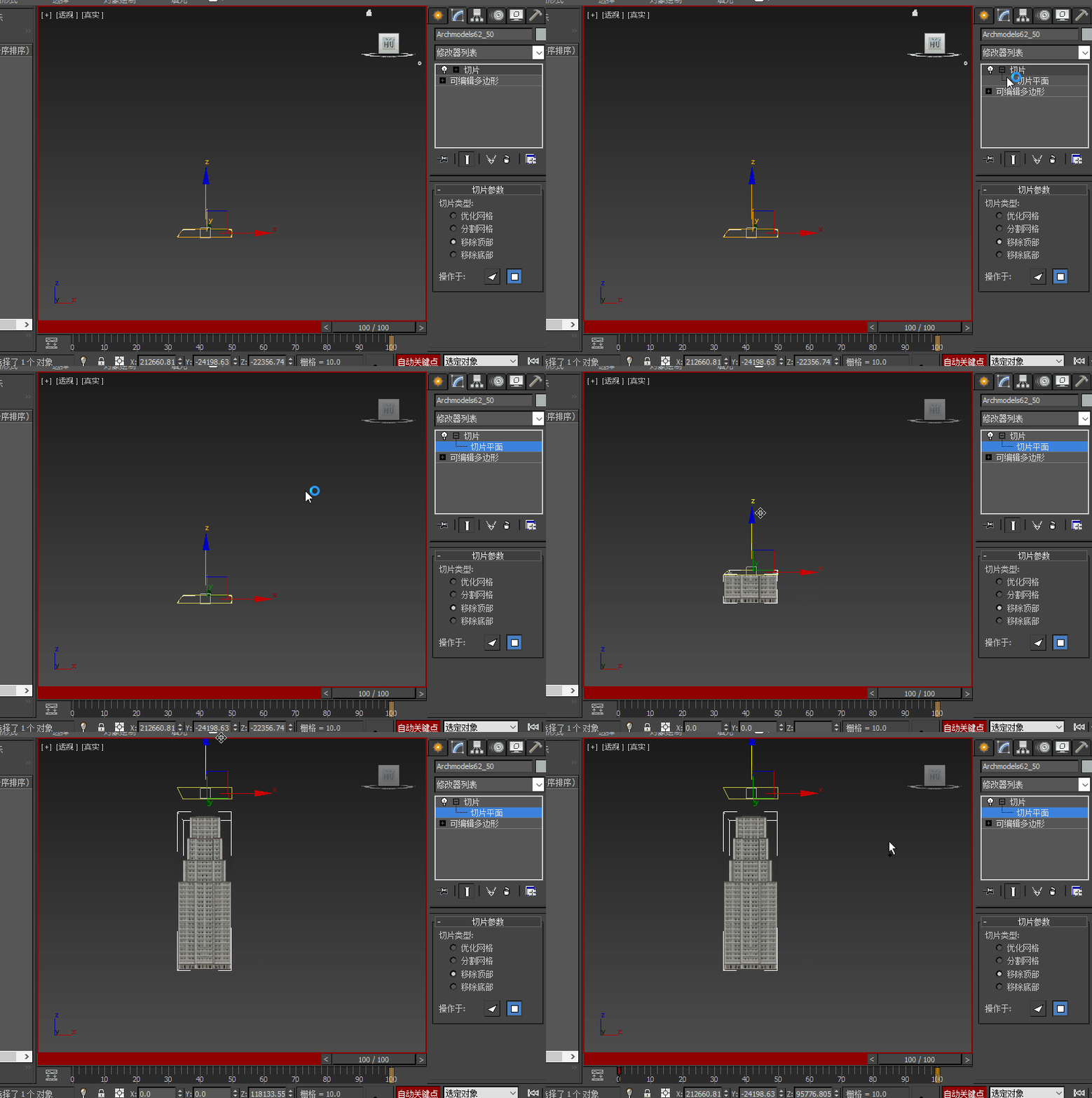
5.點擊切【片修】改器前面的"-"號關閉退出切片平面,并關閉自動關鍵點。
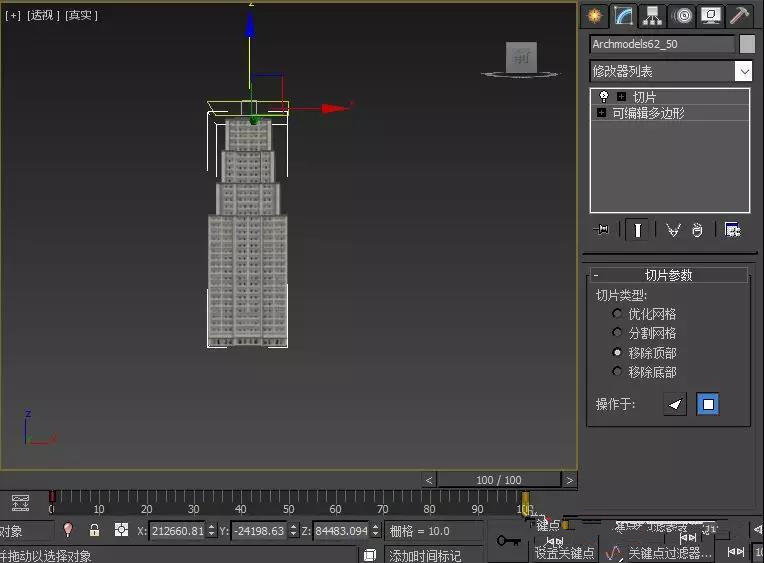
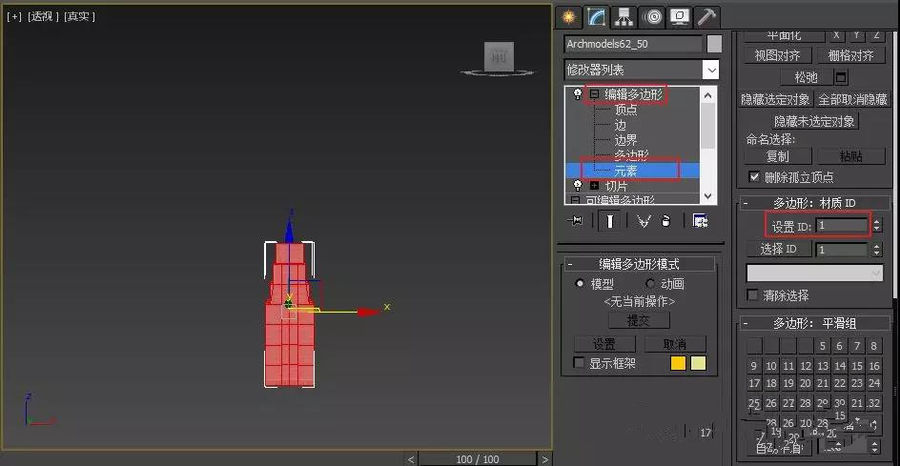
6.再次為模型添加【編輯多邊形】修改器,進入【元素】級別,選中樓體,將其【材質ID】設置為1。
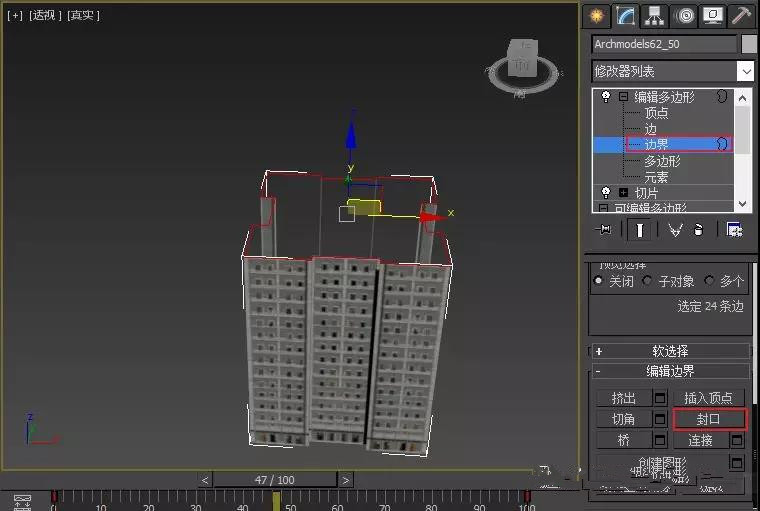
7.將時間滑塊拖動至47幀左右,會發現被切開的樓體出現了切口,這時在【邊界】級別下選中切口邊緣,并點擊【封口】將切口封住。
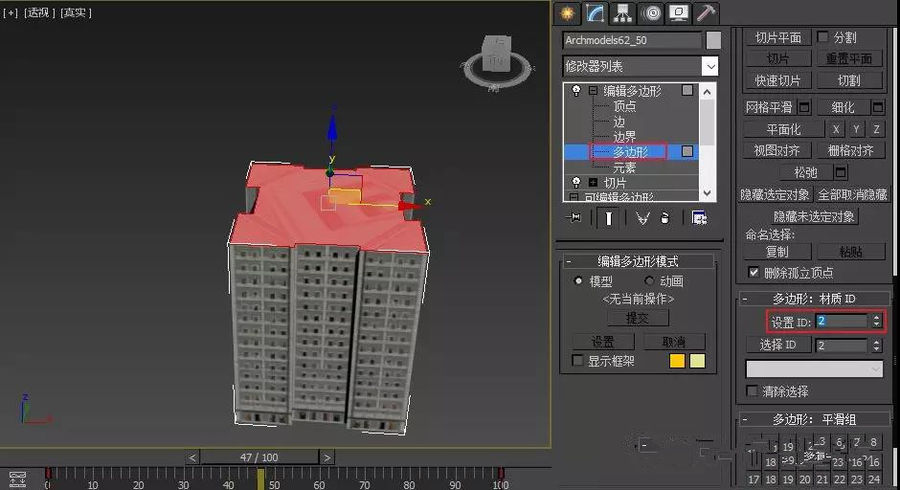
8. 在【多邊形】級別下選中剛才封口的面,設置其材質ID為2(將兩種材質就區分開)。
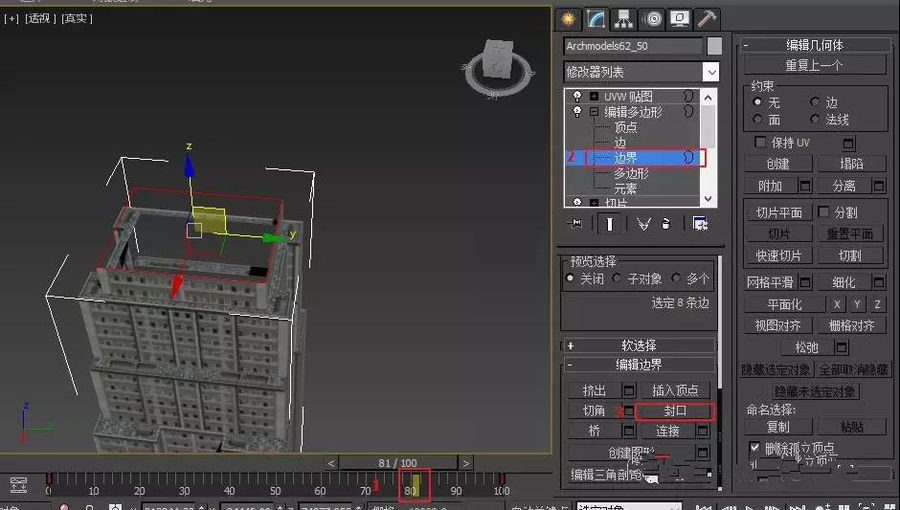
9.再次將時間滑塊向右滑動,在【邊界】級別下選中切口邊緣,并點擊【封口】,在【多邊形】級別下選中剛才封口的面,設置其材質ID為2,再次重復之前的封口操作,直到因模型無沒有切口為止。
10.將原來的樓體材質添加【多維/子對象】材質,并將舊材質保存為子材質。
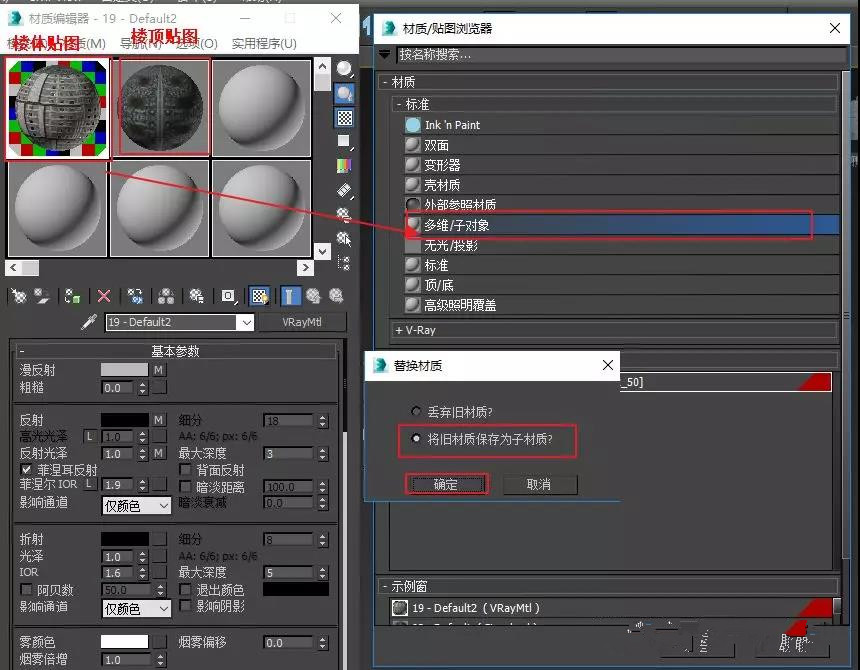
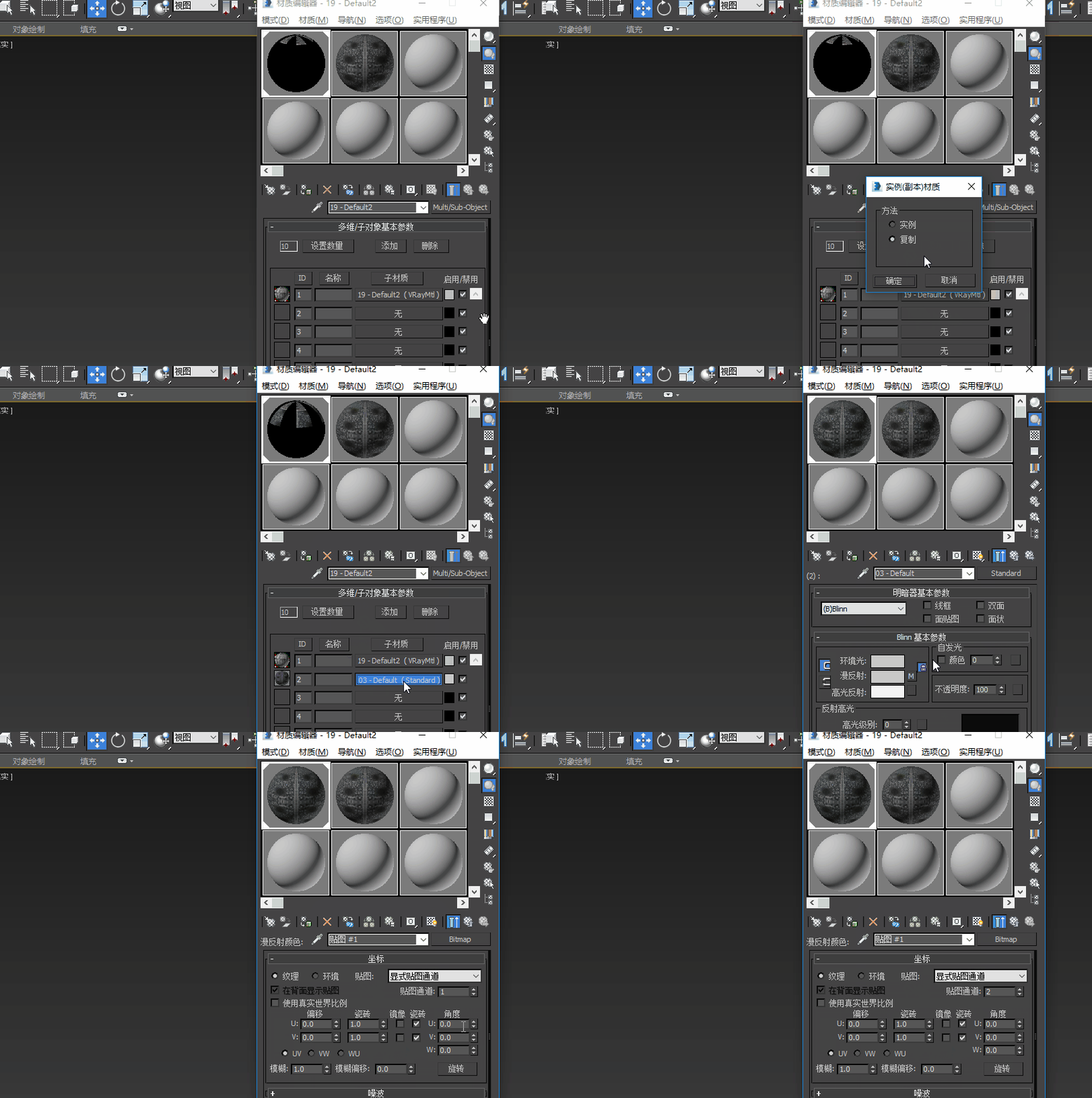
11.將調整好的切面材質拖到材質ID2上面,這樣就材質ID1依然是樓體本來的材質,而材質ID2則為調整的切面材質;將材質ID2的貼圖通道改為2。
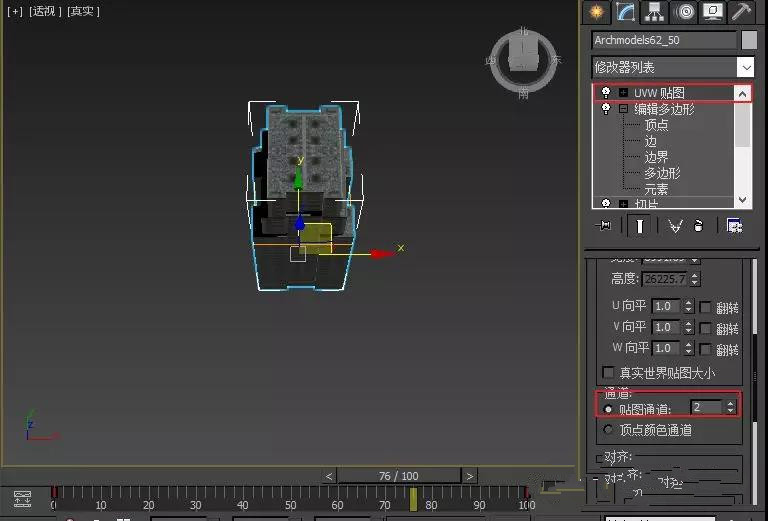
12.為模型添加【UVW貼圖】,將貼圖通道同樣調整為2。
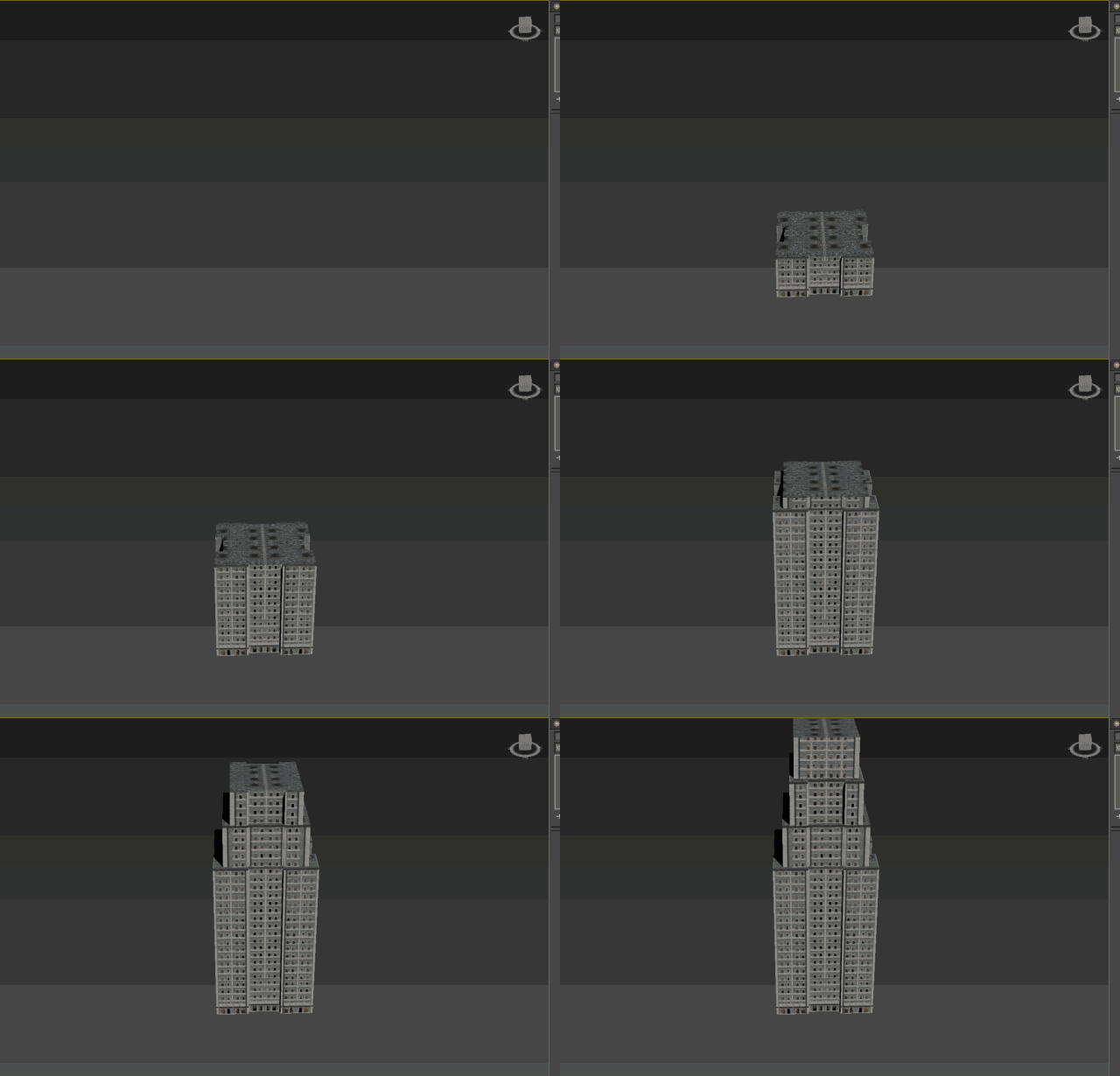
13.最終效果如圖所示。
轉載自公眾號3DMax教程資源
贊
0










評論(0)